Web アンケートアプリの使い方
プリザンターをバックエンドにした Web アンケートのアプリで、アンケートを作って公開し、回答がプリザンターに溜まるまでの手順です。最初の管理者を作るところから順に書きます。対象は、アンケートを作る管理者です。アプリの導入と更新は導入と設定を先に済ませてください(本ページは最新版 v0.10.0 時点)。
- どの機能がどの版から使えるかは概要とバージョン別の機能差、版ごとの変更は変更履歴にあります。
- 新しい版で加わった機能の節には、見出しに
v0.5.0 以降のようなアプリの版のバッジを付けています。バッジの無い機能は、v0.1.0 からあります。
前提
| 前提 | 内容 |
|---|---|
| プリザンター | 動いていること。アプリはプリザンター本体を改造しません |
| 回答の保存先 | **回答を溜めるプリザンターのサイト(テーブル)**を先に作っておく |
| API キー | プリザンターで発行し、アプリの設定に入れておく(サーバー側だけが持つ) |
| 権限 | API キーのユーザーが、保存先のサイトにレコードを作成・更新できること |
API キーはブラウザーには渡りません。プリザンターの API キーはリクエストのボディに載せる方式なので、ブラウザーからプリザンターを直接呼ぶ構成は取れず、アプリのサーバーが代わりに呼びます。
全体の流れ
図を読み込み中…
設問の定義はアプリの DB が持ち、回答はプリザンターのレコードとして溜まります。 集計の機能はアプリにありません(集計はプリザンターで)。
最初の管理者を作る
入口は一度きりで、管理者が 1 人も登録されていないときだけ出る画面です。
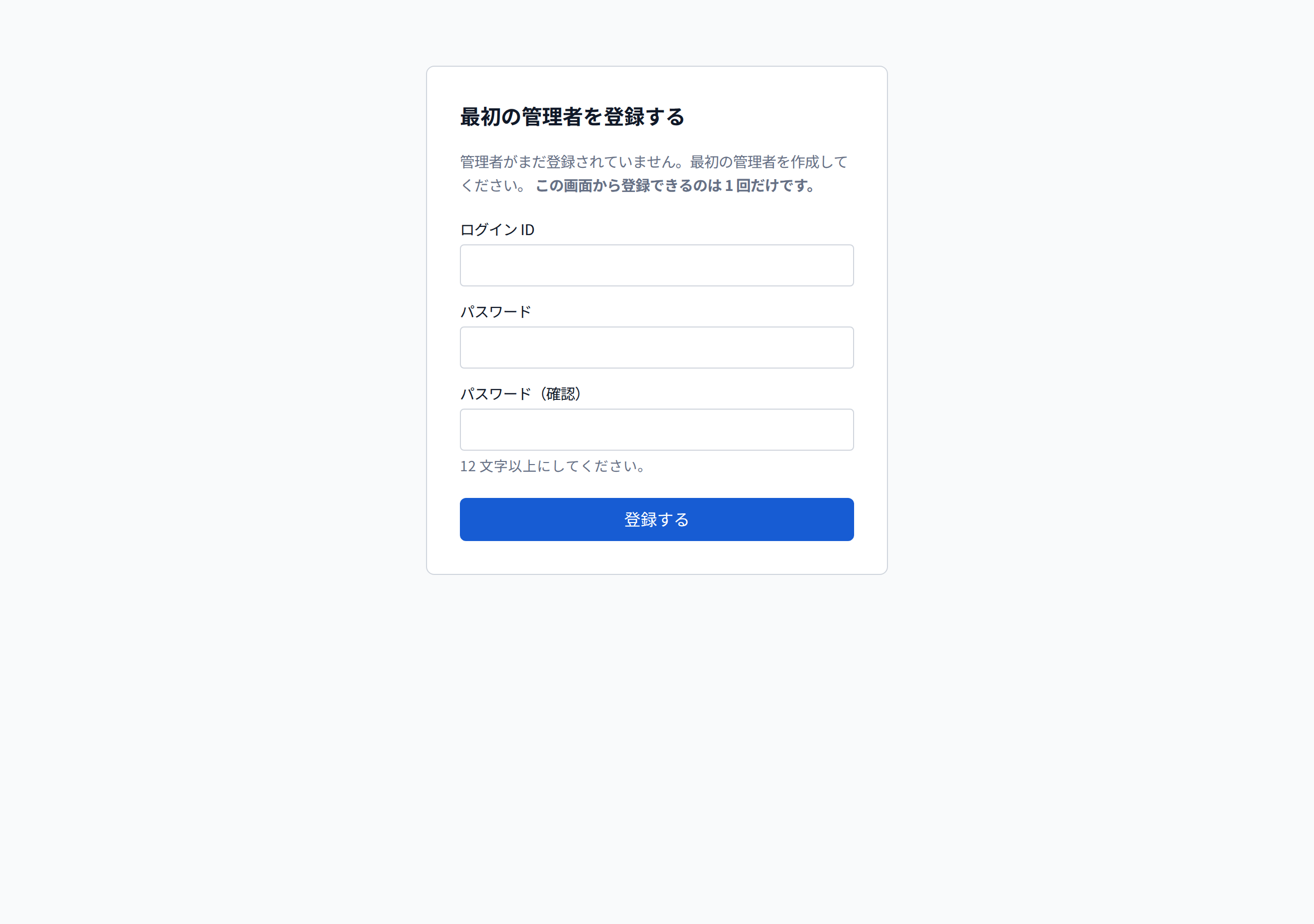
- ブラウザーで
/adminを開きます。管理画面の入口を変えているときはその入口、サブパスに置いているときは/questionnaire/adminのようにサブパスを前に付けます。 - ログイン ID と パスワードを入れます。
- 「登録する」を押します。
パスワードの条件は、運用側の設定(App_Data/Parameters/Security.json)で決まります。既定は 12 文字以上で、ログイン ID と同じ文字列は使えません。数字や記号を必須にしたいときは、正規表現の条件を有効にします(書き方はプリザンター本体と同じ)。
2 人目以降は、この画面からは作れません。 管理者の追加は、ログイン後の「管理者」の画面で行います。
2 要素認証を登録する
登録するかどうかは、運用側の設定 QUESTIONNAIRE_ADMIN_TWOFACTOR で決まります。
| 設定 | 初期設定のとき | 後から |
|---|---|---|
required(必須) | この画面が出る。登録するまで管理画面へ入れない | 解除できない |
optional(既定) | この画面は出ない。そのまま管理画面へ入る | 自分で登録・解除できる |
disabled(無効) | 出ない | 登録できない |
disabled にしても、すでに登録している人からは 2 要素を外しません(設定 1 つで保護が消えるのを避けるため)。外すときは、自分で解除するか、管理者に解除してもらいます。
以降の画面は required の場合です。optional のままなら、この節と復旧コードは飛ばされ、最初の管理者を作った直後にアンケートの一覧へ入ります。
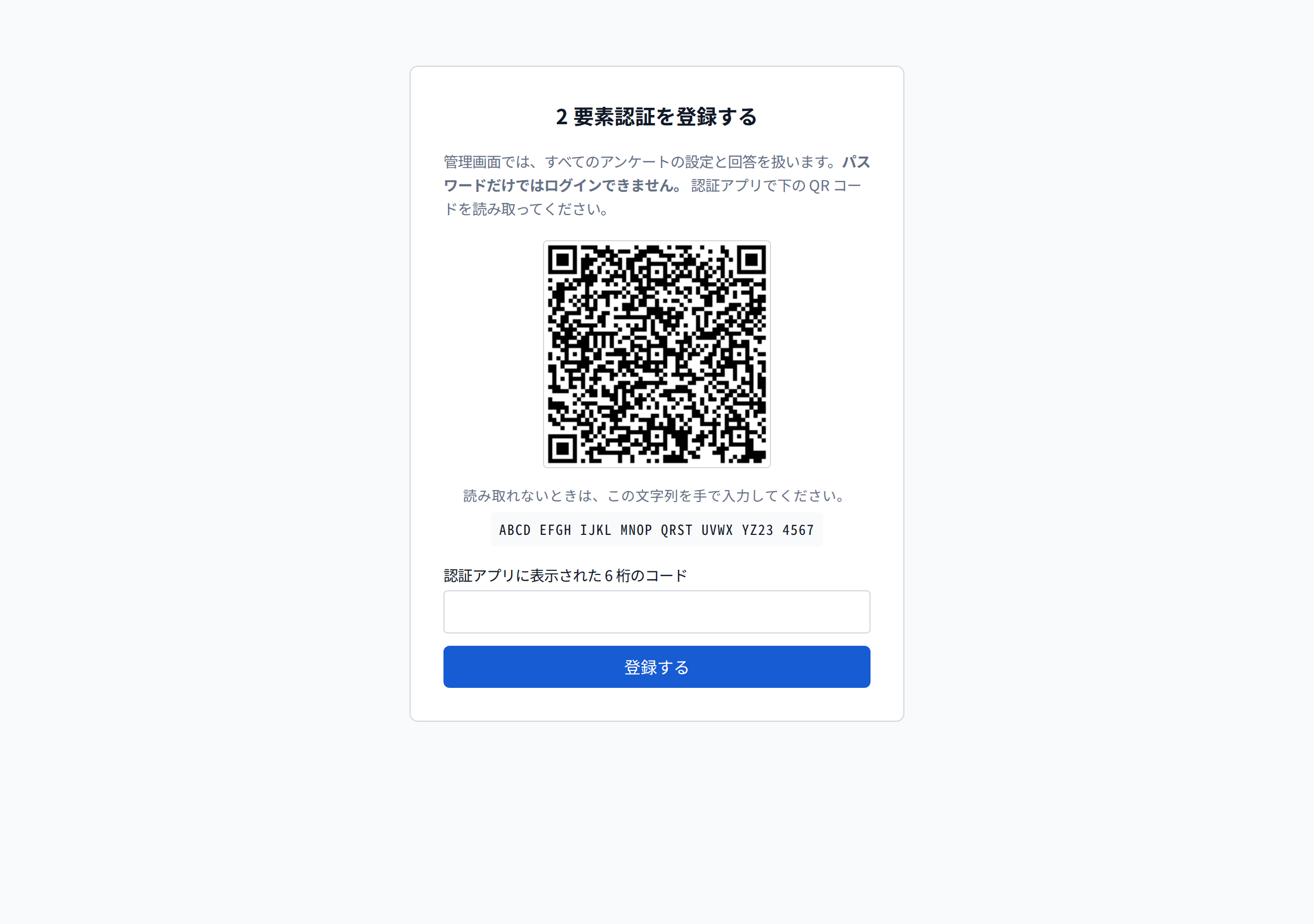
- 認証アプリで QR コードを読み取ります(読み取れないときは、下に出ている文字列を手で入力します)。
- 認証アプリに表示された 6 桁のコードを入力して「登録する」を押します。
復旧コードを控える
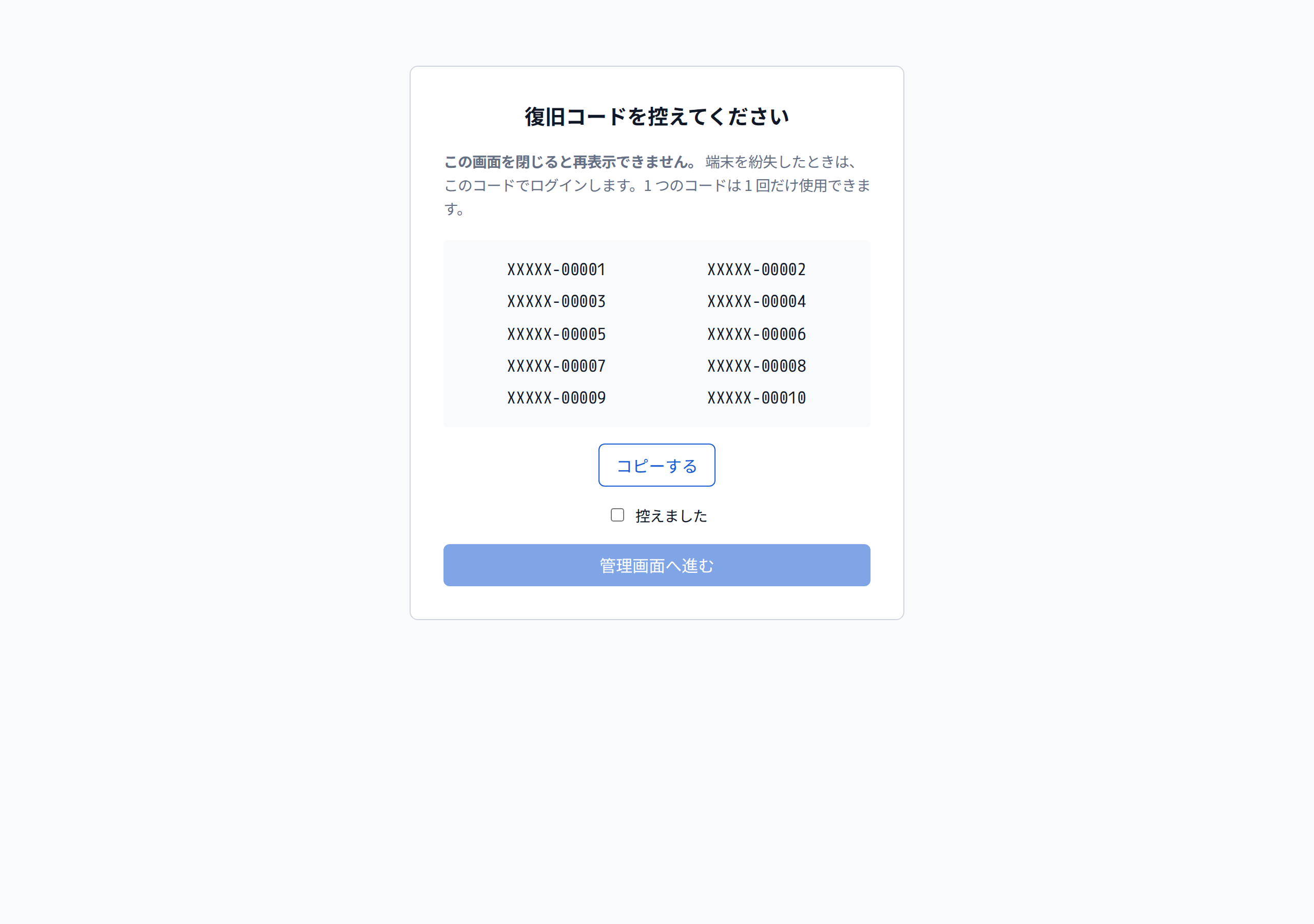
- この画面を閉じると、二度と表示できません。 端末を失ったときは、このコードでログインします。
- 1 つのコードにつき 1 回だけ使えます。
- 控えたら「控えました」にチェックを入れて、「管理画面へ進む」を押します。
ログインする
ログイン ID とパスワードを入れ、2 要素を登録していれば、認証アプリの 6 桁の数字を入れます。認証アプリが使えないときは、数字の入力画面から復旧コードでのログインに切り替えられます。SAML やプリザンターのログイン(シングルサインオン)を有効にしていれば、ログイン画面にそのボタンも出ます。QUESTIONNAIRE_ADMIN_PASSWORD_SIGNIN=false にしているときは、ログイン ID とパスワードの入口は出ません。
管理者を増やす・自分の設定を変える
ヘッダーの「管理者」と「自分の設定」から開きます。「管理者」は、管理者を扱う権限を持つ人だけに出ます。
管理者の一覧
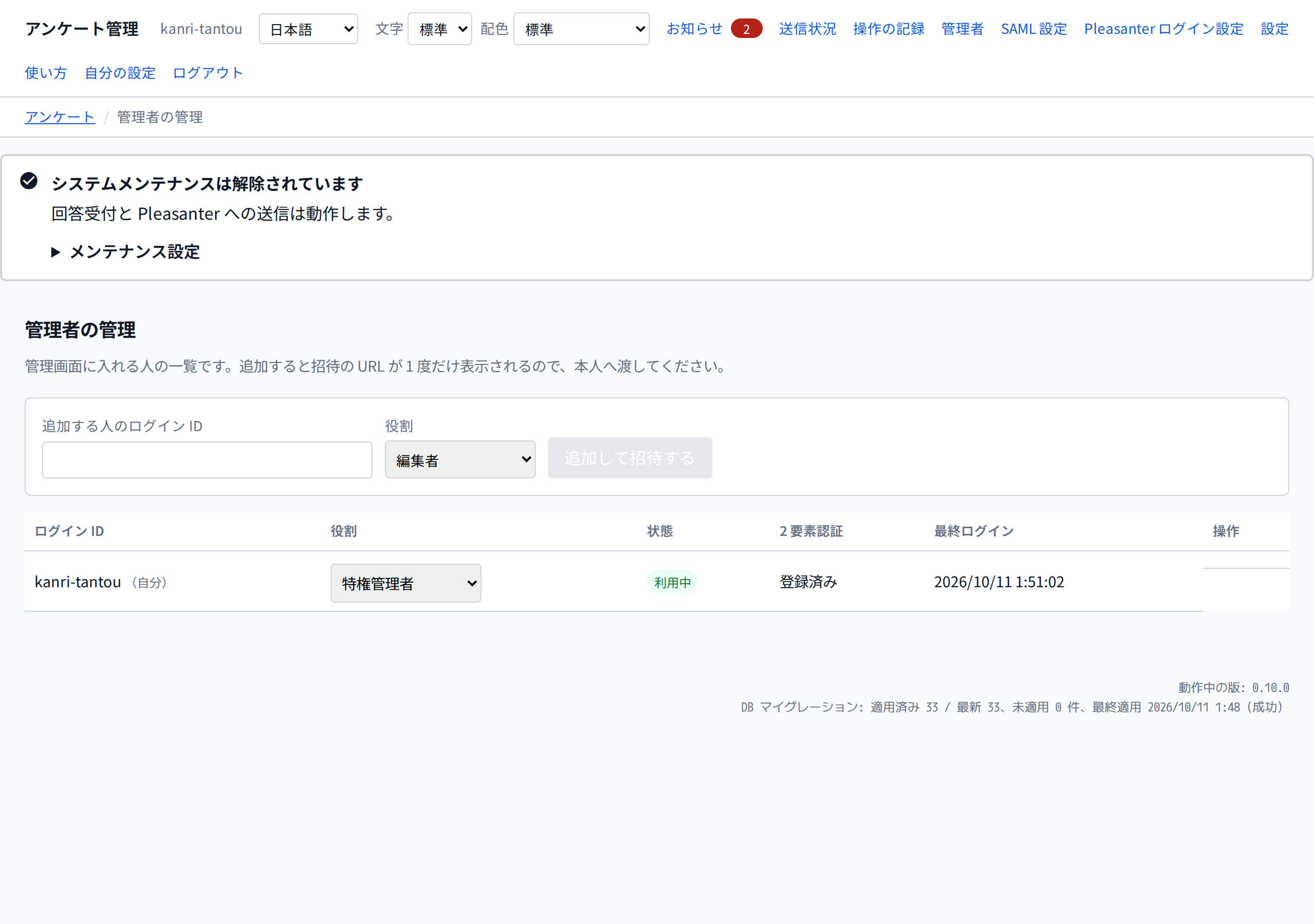
| 列 | 読み方 |
|---|---|
| 状態 | 利用中 / 招待中(まだ受け取っていない)/ 停止中 |
| 2 要素認証 | 登録済みか。共有鍵そのものは誰にも見えない |
| 最終ログイン | 止め忘れを見つける手掛かり。一度も入っていなければ「—」 |
押せない操作は、ボタンが出ません。
- 自分自身は停止できず、自分の役割も変えられません(手が滑ったときに戻せないため)。
- 最後の特権管理者は、停止も降格もできません。 「最後」は、利用中で、一度でもログインした人で数えます。招待を出しただけの人(まだ入れない)は数えません。
管理者を追加して招待する
- 「追加する人のログイン ID」と「役割」を入れて、「追加して招待する」を押します。
- 招待の URL が表示されます。これを本人に渡します。
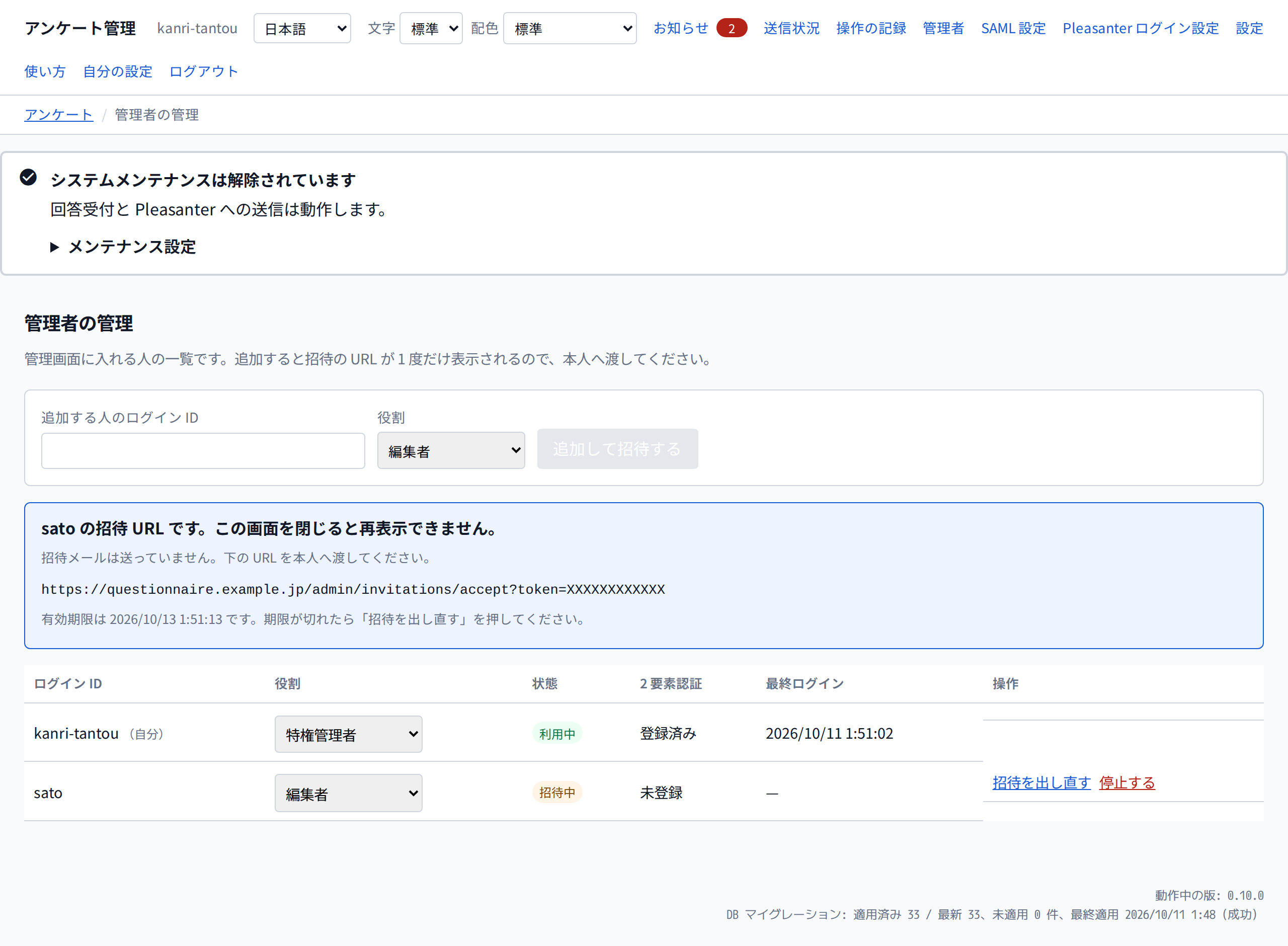
URL が出るのは、この 1 回だけです。 画面を閉じると再表示できません(保存しているのは URL の中身のハッシュだけ)。閉じてしまったら「招待を出し直す」を押します。前の URL は使えなくなります。本人は URL を開いて、自分でパスワードを決めて入ります。期限は既定で 48 時間です。
ログイン ID がメールアドレスなら、招待メールを本人へ送ります。 送れたかどうかは画面に出ます。送れていなければ、表示された URL を手で渡してください。次のいずれかのときは送られません。
- サーバー側でメールが有効になっていない(
QUESTIONNAIRE_MAIL_ENABLED) - メールに載せる ベース URLが未設定(
QUESTIONNAIRE_MAIL_BASEURL) - ログイン ID がメールアドレスの形ではない
端末を失った人を戻す
| 段階 | すること |
|---|---|
| 1 | 本人が復旧コードでログインする |
| 2 | 復旧コードも尽きたら、ほかの管理者が、一覧から「2 要素認証を解除する」 |
解除は保護を外す操作です。押す前に確認が出て、操作の記録に残ります。解除された人は、次のログインで登録し直しになります(2 要素が必須の設定のとき)。
自分のアカウント
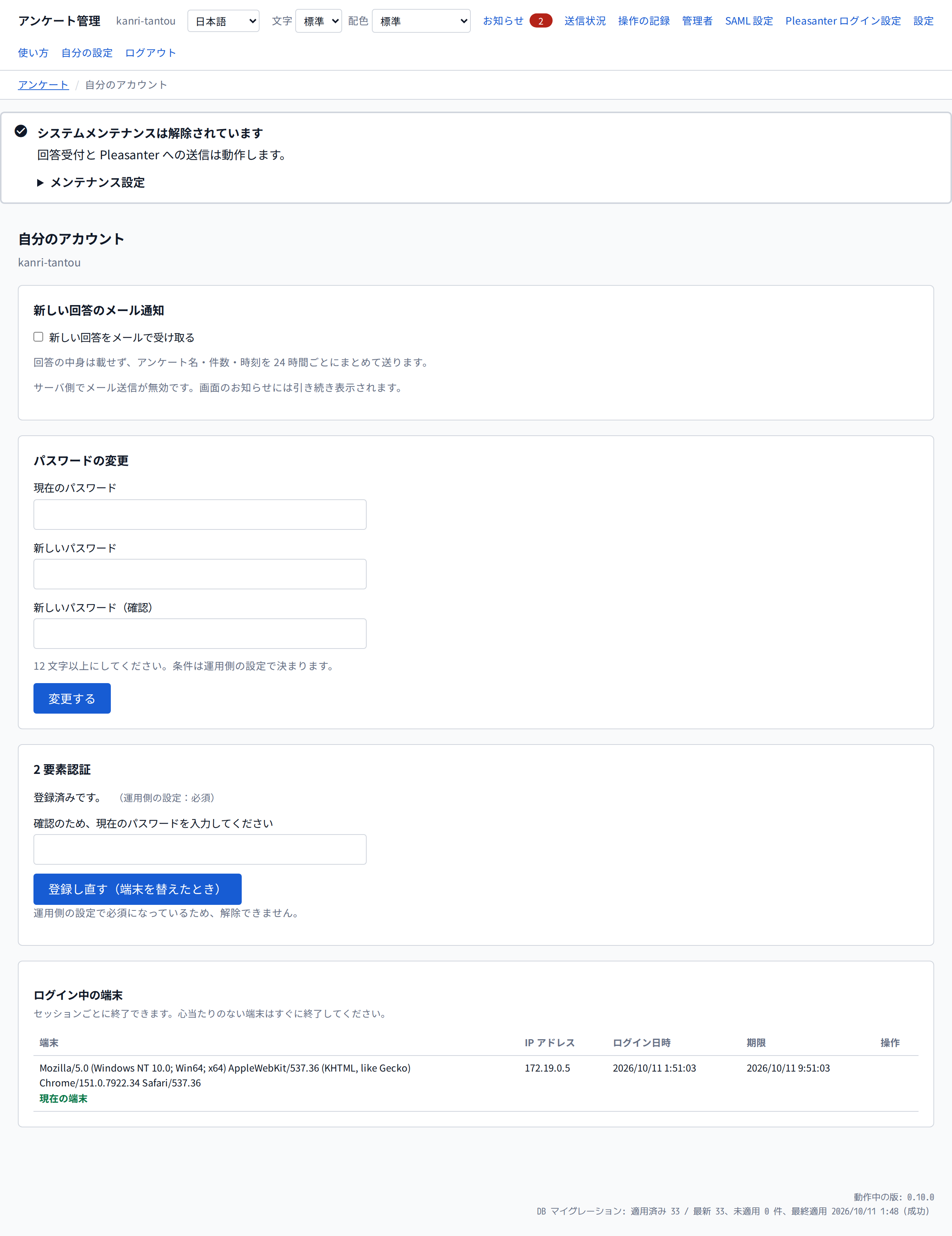
- パスワードの変更 — 現在のパスワードを合わせて入れます
- 2 要素認証 — 登録、登録し直し(端末を替えたとき)、解除
- 新しい回答のメール通知 — 受け取る本人が有効にします。既定は無効
どの操作も、現在のパスワードを聞かれます(離席した画面を使われただけで、保護を差し替えられないようにするため)。2 要素が「必須」のときは、「解除する」のボタンは出ません。
新しい回答を知らせる v0.4.0 以降
本公開したアンケートに新しい回答が来ると、管理画面の「お知らせ」に表示されます。同じアンケートの未読は 1 行にまとまり、件数と最初・最後の受付時刻が分かります。テスト回答と、送信済みの回答の編集は、件数に入れません。
メールでも受け取るなら、「自分の設定」で「新しい回答をメールで受け取る」を有効にします。
- 設定は管理者ごとで、既定は無効です。受け取りたい本人だけが有効にします。
- ログイン ID がメールアドレスで、サーバー側のメール送信が有効なときに届きます。
- 回答のたびには送らず、24 時間ごとに未送信分をまとめて送ります(間隔は運用側の設定
QUESTIONNAIRE_RESPONSE_NOTIFICATION_DIGEST_MINUTESで変えられ、既定は 1440 分、下限は 60 分です)。 - メールに載るのは、アンケート名・新しい回答の件数・集計の期間だけです。回答の中身は載りません。
- メールを送れない構成でも、画面の「お知らせ」には表示されます。
アンケートを作る
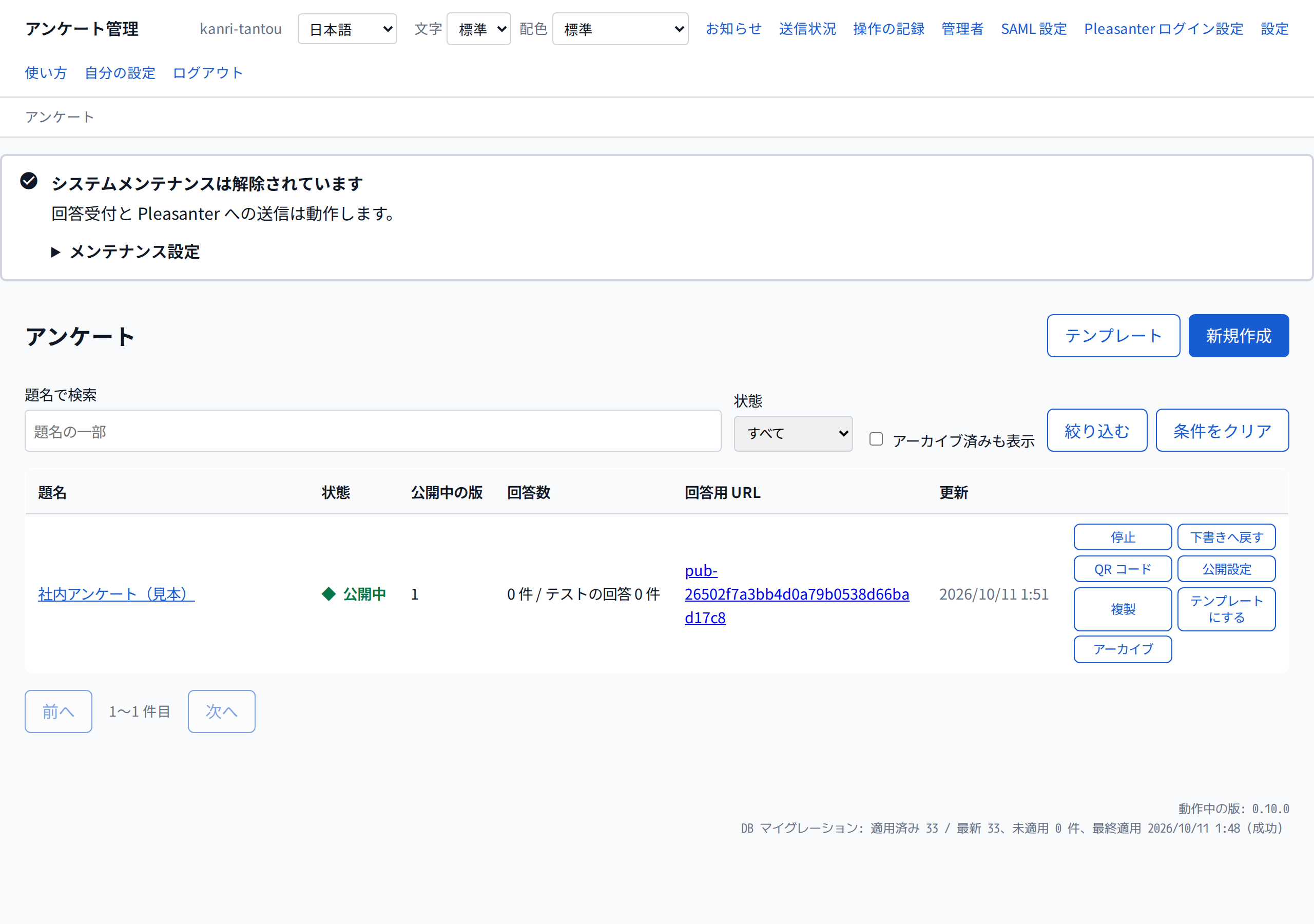
一覧には、題名・状態・公開中のバージョン・回答数・回答用 URL・更新日時が出ます。行ごとに、次の操作ができます。
| 操作 | 内容 |
|---|---|
| 本公開・停止・再開 | 公開状態を切り替える(公開状態と、直したいときの操作) |
| 下書きへ戻す | テスト公開中・本公開中・停止中のアンケートを、編集できる状態へ戻す。本公開中・停止中から戻せるのは v0.10.0 以降 |
| 停止 | 受付を手で止める |
| QR コード | 回答用 URL の QR コードを出す |
| 公開設定 | 受付の開始・終了日時、回答数の上限、bot 対策の要否 |
| サイト ID を変更 | 下書き・テスト公開の書き込み先を変える。送信待ちがある間と本公開後は変えられない |
| 複製 | 同じ定義をコピーして別のアンケートにする |
| テンプレートにする | 次に作るときのテンプレートにする |
| アーカイブ | 回答の受付を止め、通常の一覧から外す |
| 完全に削除 | アーカイブ済みのものを削除する。Administrator だけ |
新しく作るか、テンプレートから作ります。一覧は、題名と状態で絞り込めます。新しく作ったアンケートは、空のページ 1 つがある状態から始まります v0.5.1 以降(それ以前に作ったアンケートは変わりません)。
設問エディタ
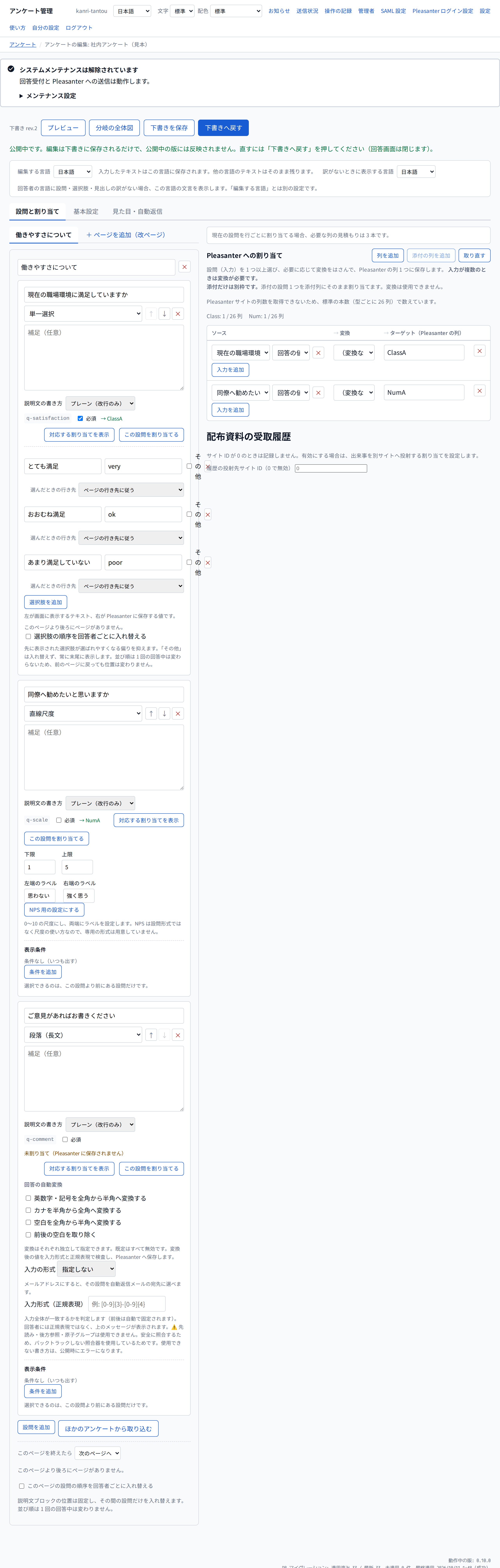
上から順に、次を設定します。
| 区画 | 設定するもの |
|---|---|
| 編集する言語 | 入力した文言が、どの言語に入るか。ほかの言語の文言は、そのまま残る。訳が無いときに表示する言語(既定 ja)も、アンケートごとに選べる v0.6.0 以降 |
| 題名・説明・送信後に出す文言 | 回答画面の見出しと、送信後の画面に出す文言 |
| 進捗バーを出す/送信後の編集を許す | 回答画面の振る舞い |
| 回答画面の見た目 | 強調の色・背景色・文字の色・フォント・ヘッダー画像 |
| 設問 | 設問文・種類・必須・補足・選択肢・表示条件 |
| ページ | ページを足して区切る(改ページ)。ページごとに行き先を決められる |
| プリザンターへの割り当て | 次の節 |
- 編集しても、テスト公開するまでは実際の回答画面に影響しません。 テスト公開でバージョンが 1 つ上がり、本公開ではそのバージョンをそのまま使います。公開後に直す手順は公開状態と、直したいときの操作を見てください。
- 編集画面は、「設問と割り当て」「基本設定」「見た目・自動返信」のタブに分かれ、設問はページごとに 1 ページずつ表示されます v0.10.0 以降。
- 編集の「元に戻す・やり直す」はありません。保存していない変更があるときは、画面を離れる前に確認が出ます。他の人が先に更新していたら、保存せずに再読み込みを促します。
- ヘッダー画像は PNG・JPEG・GIF・WebP の 2 MB 以内です。外部の URL は指定できません。
- 色は 6 本(強調・地・文字・ボタンの文字・入力欄の地・枠線)まで個別に指定でき、読みにくい組み合わせは警告が出ます(保存は止まりません)。
- フォントはゴシック体・明朝体・丸ゴシック体・等幅の 4 種類で、すべてアプリに同梱されています。回答者の端末になくても同じ見た目になり、外部から読み込まないので、インターネットに出られない環境でも崩れません。ただし同梱は日本語のフォントなので、中国語(簡体字)にしかない字は、回答者の端末のフォントで表示されます。
ほかのアンケートから設問を取り込む v0.4.0 以降
- 追加先のページで「ほかのアンケートから取り込む」を押します。
- 自分が開けるアンケートかテンプレートを選びます。
- 設問を複数選び、「N 件を取り込む」を押します。
- ページ末尾に追加された設問と、画面上部の変更内容を確認します。
- 未割り当てになった設問を、プリザンターの列に割り当てます。
取り込みはその時点のコピーで、元のアンケートを後から変えても追随しません。安全に別のアンケートへ置けるよう、次のものは意図して変更か除去されます。
| 対象 | 取り込み時の扱い | 理由 |
|---|---|---|
| 設問 ID | 新しい ID に付け直す | 同じアンケートの中での衝突を防ぐ |
| 選択肢の分岐 | 除去する | 行き先のページが、取り込み先にあるとは限らない |
| 表示条件 | 除去する | 参照先の設問が、取り込み先にあるとは限らない |
| プリザンターへの割り当て | 持ち込まない | アンケートごとに書き込み先のサイトが違う |
asset: の画像・配布リンク | 表示文だけ残し、参照を除く | アセットは元のアンケートのもので、取り込み先からは取得できない |
分岐・表示条件・アセットの参照を除いたときは、件数が画面上部に出ます。必要な列数の見積もりも自動で計算し直されます。グリッドとランキングは行や項目ごとに列を使うので、表示された本数を確認してから割り当ててください。
設問の種類
記述式(1 行)・段落・単一選択(ラジオ)・複数選択(チェックボックス)・プルダウン・尺度・星評価・日付・時刻・選択グリッド・チェックボックスグリッド・ランキング・確認・同意(v0.3.0 以降)・ファイル添付・説明文ブロック・画像や動画の埋め込みが選べます。
- 尺度は、「NPS のかたちにする」で 0〜10 と両端の文言のプリセットになります。
- 説明文ブロックと埋め込みは、保存先の列を持ちません(表示だけ)。説明文は、太字・斜体・リンク・箇条書き・見出し・アプリ自前の画像が使える記法で書きます。HTML は受け取りません。「プレーン」と「記法」を選べるのは v0.3.0 以降です。
- 「確認・同意」は、選択肢を持たない 1 つのチェックボックスで、真偽値をチェック列へ変換なしで写します。必須にすると、チェック済みだけを受け付けます v0.3.0 以降。
- 設問の中の埋め込み(
iframeなど)の配信元は、運用側の設定QUESTIONNAIRE_EMBED_ALLOWEDHOSTSで絞ります(既定は空)。 - 入力の検証には、文字数・数値の範囲・メール形式・URL・正規表現があります。正規表現は入力全体に合うかを見て、先読み・後方参照・原子グループは使えません(公開時に弾かれます)。合わないときの文言は設問ごとに指定でき、正規表現そのものは回答者に見せません。
- 複数選択には、選択数の下限・上限を付けられます(下限は、未回答には効きません。答えさせるのは「必須」の役目です)。
- 選択肢と設問の順序のシャッフルもできます。「その他」は末尾に固定され、並び順は 1 回の回答の中で固定されます。設問の順序のシャッフルは、表示条件を持つ設問があるページでは指定できません。
自由入力を自動で変換する v0.3.0 以降
記述式と段落では、回答の自動変換を設問ごとに設定できます。
| 設定 | 変換 | 用途の例 |
|---|---|---|
| 英数字・記号 | 全角から半角 | 電話番号・郵便番号・メールアドレス・URL |
| カナ | 半角から全角 | 氏名・住所 |
| 空白 | 全角から半角 | 氏名の区切り |
| 前後の空白 | 取り除く | 貼り付けで混ざった空白 |
- 4 つの設定は独立していて、既定はすべて無効です。 既存のアンケートの回答を書き換えません。
- 回答画面に自動変換することが表示され、入力欄から移動したときに見た目が揃います。
- 変換はサーバーで行い、変換のあとにメール・URL・正規表現を検査して、変換後の値を保存します。公開前に受け付けた回答は、さかのぼって変換しません。
- NFKC は使いません。
㍿・①・Ⅳ・㎡など、指定した範囲外の文字は変えません。
選択肢は「見せる文字列」と「保存する値」を分ける
選択肢の欄は 2 つあり、左が回答画面に出る文字列、右がプリザンターに保存される値です。
| 画面に出る | 保存される |
|---|---|
| とても満足 | very |
| おおむね満足 | ok |
| あまり満足していない | poor |
「その他」にチェックを入れると、選択肢と自由記述の 2 つを持つ選択肢になります。自由記述は、割り当ての入力の口で「その他の自由記述」として選べます。
回答に応じて出し分ける
このアプリの中心の機能で、2 通りあります。
| やり方 | どこで設定するか | 効き方 |
|---|---|---|
| 選んだときの行き先 | 選択肢ごと | その選択肢を選んだら、指定したページへ飛ぶ |
| 表示条件 | 設問ごと | 前の設問の回答に応じて、その設問を出す・出さない |
- 行き先に選べるのは後ろのページだけで、前へ戻す指定はできません。
- 表示条件に選べるのは、その設問より前にある設問だけです。
プリザンターへの割り当て
設問とプリザンターの列は 1 対 1 ではありません。設問(入力)を 1 つ以上選び、必要なら変換をはさんで、プリザンターの列 1 本に書きます。
図を読み込み中…
| 形 | 意味 |
|---|---|
| 入力 1 つ・変換なし・出力 1 本 | そのまま写す |
| 入力 N 個・変換 1 つ・出力 1 本 | まとめて 1 本に書く |
- 出力は必ず 1 本です。そのため、循環参照も、同じ列への値の衝突も起きません。
- 入力が複数のときは、変換が必須です(どうまとめるかが決まらないため)。
- 1 つの設問を複数の列に写すには、割り当てを列の数だけ並べます。
Title・Body・Status・Manager・Owner・Locked は、プリザンターのレコード本体に書く特別な割り当て先として選べます。StartTime・CompletionTime・WorkValue・ProgressRate・RemainingWorkValue は、期限付きテーブルだけで選べます。
Status・Manager・Ownerには整数、Lockedにはtrueかfalse、WorkValue・ProgressRate・RemainingWorkValueには小数を出す割り当てだけを指定できます。ManagerとOwnerはプリザンターのユーザー ID です。回答者が書いた氏名などの文字列は割り当てられません。StartTimeとCompletionTimeは日時として扱われ、日付列と同じ形式に変換されます。
Title はプリザンターの一覧に見える
完全匿名のアンケートでは、氏名やメールアドレスなど、個人を特定し得る回答を Title に割り当てないでください。
変換の種類
| 変換 | 何をするか | 設定 |
|---|---|---|
| (変換なし) | そのまま写す | — |
join | 入力を連結して 1 つにする | separator |
map | 値を別の値に置き換える | map.{元の値}・default(対応が無いときの値) |
toNumber v0.3.0 以降 | 数値として読める値だけを出す。読めない値は default に置き換える | default・decimals(小数の桁数、任意) |
toCheck | 指定の値が含まれていれば true | value |
contains | 指定の語を含む値があれば true | keyword |
constant | 入力によらず、決めた値を出す | value |
coalesce | 空でない最初の値を出す | — |
when | 一致する入力があれば A、なければ B | when / then / else |
script | JavaScript で自由に変換する | script |
スクリプト変換
固定の変換では足りないときの逃げ道です。input(文字列の配列)を受け取り、return した値が列に入ります。
// 空を除いて、大文字にして、スラッシュで繋ぐ
return input
  .filter(function (v) { return v !== ''; })
  .map(function (v) { return v.toUpperCase(); })
  .join(' / ');
返せるのは、文字列・数値・真偽値と、それらの配列です。
null・undefined・空配列は「値なし」(列を消す)になります。同じ回答からは、常に同じ結果が出るようにしてあります。
Dateはundefined、Math.randomは例外になります。列 1 本あたりに、次の上限が掛かります。
上限 既定 設定名 実行時間 200 ミリ秒 QUESTIONNAIRE_SCRIPT_TIMEOUT_MSメモリ 4 MiB QUESTIONNAIRE_SCRIPT_MEMORY_BYTES再帰の深さ 64 段 QUESTIONNAIRE_SCRIPT_RECURSION_LIMIT打ち切られた回答は、デッドレターに回ります。黙って空の値が入ることはありません。
割り当て先の列の表示 v0.10.0 以降
割り当ての画面は、書き込み先の列に、プリザンターの項目名(論理名)を添えて表示します。編集画面と一覧での表示名、選択肢(先頭の数件と「他 N 件」)、リンク項目(JSON 指定のものを含む)と、その参照先が出ます。どの列に書くかを選ぶときの手掛かりです。割り当ての内容そのものは変わりません。
入力の口
設問の回答は 1 種類ではありません。入力ごとに、どれを取るかを選びます。
| 口 | 中身 |
|---|---|
| 回答の値 | 回答そのもの |
| その他の自由記述 | 「その他」を選んだときに書かれた文字列 |
| 添付のファイル名 | 添付されたファイルの名前 |
添付そのものは別枠です。添付の設問 1 つを添付列にそのまま繋ぐ形で、変換は掛けられません。
列の本数に気を付ける
- プリザンターの標準の列は、型ごとに 26 本(
A〜Z)です。グリッドやランキングは、1 設問で行数ぶんの列を使います。 - 割り当ての画面に、型ごとの使用本数が出ます(例
Class: 1 / 126 列)。開いたときと「取り直す」を押したときに、書き込み先のサイトから数えます。 - 数え方は v0.10.0 で変わりました。 標準の 26 本を下限にして、サイトで確認できた項目拡張の列を足します。v0.9.3 までは、プリザンターが返した列の件数をそのまま本数にしていたため、設定を付けた列だけが返ると、少なく見積もっていました(プリザンターの
GetSiteは、設定を付けた列だけを返します)。 - プリザンターに接続できないか権限がないときは、標準の型ごとに 26 本で数え、その旨が画面に出ます。編集は続けられます。
- 項目拡張で列を増やしてあれば、増えた列が候補に出ます。
- 実際の列数を超えても止めず、知らせるだけです。
Class列は 1024 文字が上限です。複数選択を連結して 1 列に入れる方式は、選択肢が多いと溢れます。溢れは、切らずに拒否されます。- レコード本体に書く特別な割り当て先は、使用本数に含まれません。
回答 JSON の列を割り当てるか
回答そのものを JSON にして、Description 系の列 1 本に保存できます。これを回答の正本として扱い、ほかの列は集計用の派生値になります。
| 割り当てる | 割り当てない |
|---|---|
回答の編集ができる(join のような戻せない変換を使っても、設問に復元できる) | 回答の編集ができない |
Description の列を 1 本使う | 列を設問にすべて使える |
| 回答の内容が 1 列にまとまる | 個人情報を 1 か所に集めない |
公開してから気付いても、集まった回答は編集できないまま
割り当てないときは、保存の前に管理画面が「このアンケートは回答の編集ができません」と伝えます。
プレビューで確かめる
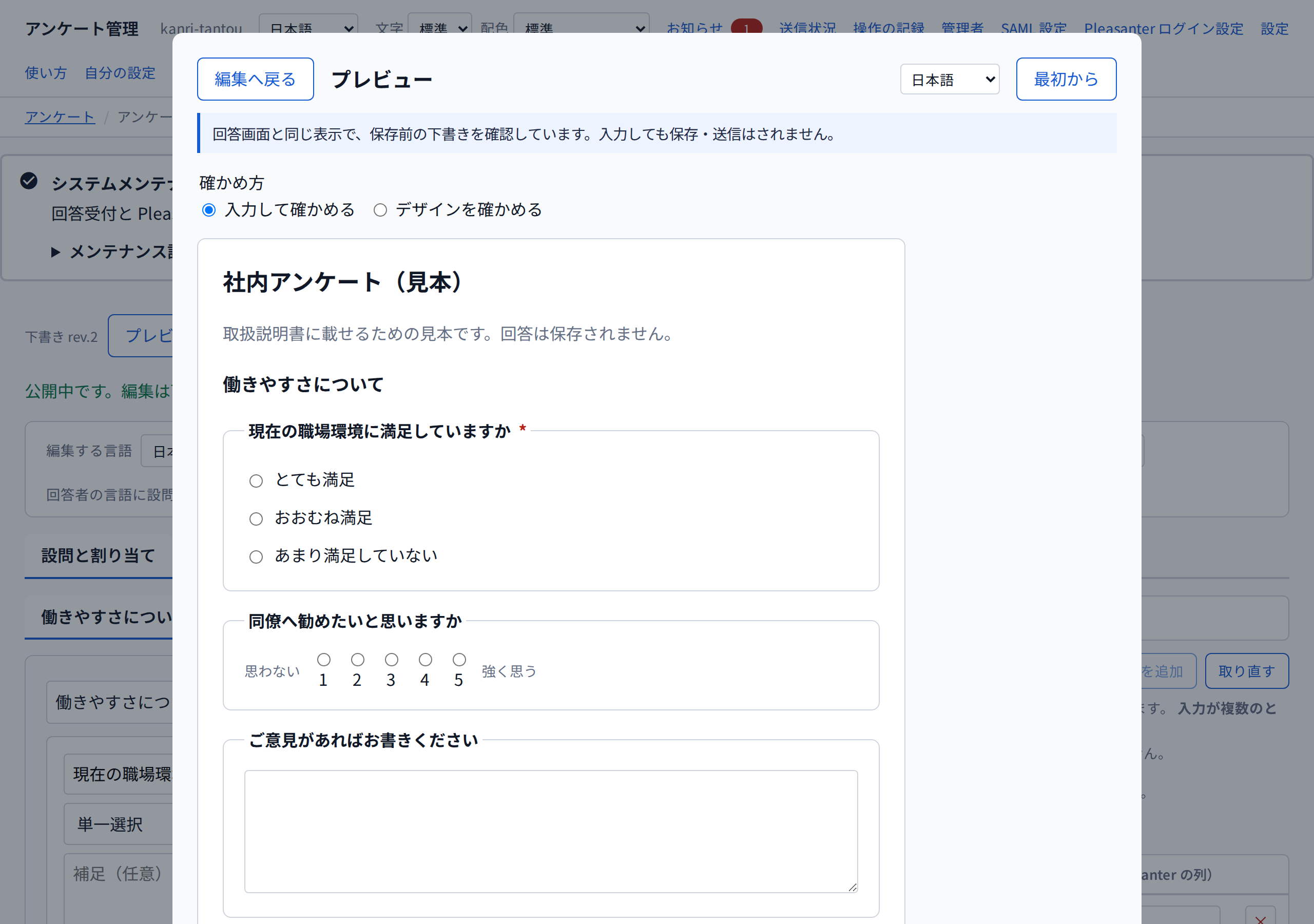
- 回答画面と同じ描き方で、保存前の下書きを確かめられます。入力しても、保存も送信もされません。
- 「入力して確かめる」では、必須入力の確認を含めて、分岐も実際にたどれます。「最初から」で先頭に戻ります。
- 「デザインを確かめる」では、ページ一覧から、分岐先を含む全ページと「送信後」を直接開けます。PC・タブレット・スマホの幅を選んで、狭い幅の崩れも確かめられます。
- 言語を切り替えて、ほかの言語の文言も確かめられます。
自動返信メールを設定する
回答者に「受け付けました」をメールで知らせます。既定では送りません。 アンケートにメールアドレスの欄があるときだけ設定できます(宛先は回答から採るため)。
- 設問を 1 つ足し、種類を「記述式(1 行)」、入力の形式を「メールアドレス」にします。
- 編集画面の「自動返信メール」で「自動返信メールを送る」を入れます。
- 宛先にする設問を選び、件名と本文を書きます。
- 公開すると反映されます(件名と本文は定義の一部で、公開したバージョンで固定されます)。
件名と本文には、キーワードを書きます。本文へ書いたキーワードだけが、書いた位置に出ます(書いていない内容はメールへ出ません)。編集画面で、使うキーワードを押すと、本文のカーソル位置へ挿入されます。
| キーワード | 差し込まれるもの |
|---|---|
| アンケートの題名(回答者の言語のもの) |
| 受付日時(運用側の時間帯。QUESTIONNAIRE_PLEASANTER_TIMEZONE) |
| 受付の終了日時(無ければ空) |
| 回答の写し(回答の中身がメールとして外へ出ます) |
| 新しく回答するための URL |
| 自分の回答を直すリンクと、その期限 |
| 資料の受け取りリンクと、その期限 |
- v0.3.0 より前の版にあった「本文のあとに回答のコピーを付ける」「本文のあとに回答を直すリンクを付ける」の入り切りの旗は、v0.3.0 で廃止されました。 キーワードを本文へ書く形に変わっています。旗を使っていたアンケートは、本文へ
やを足します。 - 知らないキーワードは、そのまま残ります(書き間違いに気付けます)。値が作れない既知のキーワードは、空になります。
- 初めて有効にしたときは、題名と受付日時を使った既定の文面が入り、一度書き換えたものは上書きされません。
- 題名を手で書かないでください。 複製やテンプレートから作ると、文面の中の題名だけが古いまま残ります。
を使います。 - 管理画面のプレビューと試し送信で、書いた本文を確かめられます v0.3.0 以降。
- 差出人の表示名・返信先(Reply-To)・BCC は、アンケートごとに設定できます v0.3.0 以降。未設定なら、サーバー側の全体設定を使います。差出人のアドレスは全体設定だけで、アンケートごとには変えられません(迷惑メール判定を避けるため)。BCC を使うと、回答者のメールアドレスが BCC の受取人に見え、本文に
があれば回答の内容もそのまま届きます。
| 覚えておくこと | 内容 |
|---|---|
| 宛先を答えなかった人 | 送りません。宛先の設問を必須にするかは、運用側で決めます |
| 文面の言語 | 回答者が使っていた言語で送ります。書いていない言語は日本語になります |
| 書式 | 付けられません。文字だけが送られます |
| 編集されたとき | 送り直しません |
を書くと、回答の中身がメールとして外に出る
受け取るのは回答者本人ですが、経路が暗号化されているとは限りません。
を書くと、回答者が自分でやり直せる URL がメールに載ります。有効日数は決められます(既定 7 日、1〜365 日)。受付期間の終了は超えず、受付を停止するとその時点で使えなくなります。期限内は何度でも開けます。「回答の編集を許可する」が入っていないと、公開のときに弾かれます。このリンクを知っている人は、その回答を書き換えられます。 転送された場合や共有メールボックスでは、本人以外でも直せます。漏れたと分かったら、「再編集リンクをすべて無効にする」を押します(これまでに送ったリンクがすべて開けなくなり、回答そのものは消えません)。
は、完了画面で資料を配るときにだけ使えます(次の節の「資料を配る」を参照。配り方が「完了したときだけ」のときは使えません)。
サーバー側でメールが有効になっていないときは、画面がそう伝えます(設定だけ済ませて「送っているつもり」にならないようにするためです)。
説明文と完了画面で資料を配る v0.3.0 以降
説明文と、送信後の画面に、PDF・Office 文書・画像などの資料を置けます。
アップロードした資料は、貼り付け用の記法が出るので、それを説明文か完了画面の本文へ貼ります。既定の許可形式は PDF・DOCX・XLSX・PPTX・PNG・JPEG・GIF・WebP で、1 件 10 MB まで、アンケートごとに 20 件までです(運用側の設定
QUESTIONNAIRE_ASSET_*で変えられます)。外部の URL は指定できません。完了画面だけで配る資料は、回答した人にだけ渡します。 配り方を、アンケートごとに 3 つから選びます。
配り方 内容 完了したときだけ 送信直後だけ受け取れる。後から取り直せない。メールにも配布リンクを載せられない アンケートの受付期間に合わせる(既定) 受付期間の間、回答ごとのリンクで何度でも受け取れる 回答から指定日数 上限 365 日。受付終了日時が無ければ 30 日 設問や説明文に貼った画像は、回答中に必要なので、引換券なしで表示されます。制限が掛かるのは、完了画面からだけ参照される資料です。
資料の受け取り(再訪とダウンロード)の履歴を、別のプリザンターのサイトへ送ることもできます(アンケートごとに有効にし、既定は無効)。列は、通常のマッピングの編集で設定します。
テスト公開してから配る v0.2.0 以降
v0.1.0 では、下書きから直接公開できました。v0.2.0 から、間にテスト公開が入ります(下書きに対して公開の API を呼ぶと 400 になります)。
- 設問エディタで「テスト公開する」を押します(バージョンが 1 つ上がります)。
- 一覧で「テスト中」と表示された回答用 URL を開いて、回答を送ります。
- プリザンターで、回答が意図したサイト・列に登録されたことを確かめます。
- 直すときは、設問エディタで編集して「テスト公開に反映する」を押します(v0.9.3 以降)。保存・下書きへ戻す・テスト公開を一度に行い、バージョンが 1 つ上がります。一覧の「下書きへ戻す」から直してもかまいません。
- 問題がなければ、一覧で「本公開」を押します。テストしたバージョンをそのまま使います。
- 回答用 URL(
/f/{PublicId}。サブパス配置では/questionnaire/f/{PublicId}のようにサブパスが付く)を配ります。QR コードも出せます。 - 受付の開始・終了日時と回答数の上限は、「公開設定」で決めます。
- 途中で止めるときは「停止」を押します。
テスト公開中の回答も、実際にプリザンターへ入ります。 管理画面では本番の回答と分けて件数を示し、本番の回答数上限には含めません。本公開しても自動では削除されないので、プリザンター側のテスト回答は、件数を確認して手で削除してください。
プリザンターのサイト ID は、下書き・テスト公開の間だけ変えられます。変えると、旧サイトを指すテスト回答の対応表は捨てられますが、プリザンター側のレコードは削除されません。送信待ちが残っている間は変えられません。回答用 URL にプリザンターのサイト ID は出ません(推測できない乱数の公開 ID を使います)。
公開状態と、直したいときの操作
編集した内容は、まず「下書き」へ保存されます。回答画面が読むのは、公開のときに固めた「バージョン」だけです。 そのため、テスト公開中や本公開中に設問や割り当てを直して保存しても、回答画面には効きません(エディタが「保存しました」と出ても同じです)。
図を読み込み中…
| いまの状態 | エディタに出る操作 | 編集が回答画面に効くには |
|---|---|---|
| 下書き | 「テスト公開する」 | 「テスト公開する」を押す |
| テスト公開中 | 「テスト公開に反映する」v0.9.3 以降 | 編集して「テスト公開に反映する」を押す |
| 本公開中・停止中 | 「下書きへ戻す」v0.10.0 以降 | 「下書きへ戻す」(回答画面が閉じる)→ 直す → 「テスト公開する」→ 一覧の「本公開」 |
- 下書き以外のエディタには、「編集は下書きに保存されるだけで、公開中のバージョンには反映されない」と常に表示されます v0.9.3 以降。
- 本公開中・停止中から「下書きへ戻す」と、直して再度公開するまで回答画面は閉じます。 確認が出ます。回答を受け付けたい時間帯を避けてください。固めたバージョンは消えません。
- 「本公開」は、テスト公開中のものだけに押せます。「再開」は、回答数の上限に達したままでは断られます(再開しても最初の回答で再び自動停止するため、先に上限を上げます)。
- 本番の回答が 1 件でもあるアンケートは、下書きへ戻してもサイト ID を変えられません。
- 過去のバージョンは、下書きのときの編集画面の「過去の版」から、編集へ読み込めます v0.10.0 以降。読み込むのは編集中の画面だけで、保存するまで下書きは変わりません。保存してテスト公開すると、次のバージョンになります(バージョン番号は進み、過去のバージョンは書き換わりません)。本公開中・停止中・テスト公開中は、下書きへ戻してから読み込みます。
回答画面を他のサイトへ埋め込む v0.4.0 以降
- 運用担当者が、
QUESTIONNAIRE_EMBED_ALLOWEDPARENTS(管理画面の「設定」の「回答画面を埋め込める親サイト」でも同じ)に、埋め込み先の親ホスト、またはホスト:ポートを設定します。画面から保存した値は、再起動なしで反映されます。 - アンケート一覧の「公開設定」で、「回答画面を他サイトへの埋め込みで利用できるようにする」を有効にして保存します。
- 表示された貼り付け用コードを、そのまま親サイトに貼ります。
- 貼り付け用コードには、
iframeの高さを回答画面の高さに自動で合わせるスクリプトも含まれます。iframeだけを貼っても使えますが、その場合は高さ 800 px の枠の中でスクロールします(親サイトがインラインスクリプトを使えないときは、こちらにします)。 - 親ホストを設定しただけでは埋め込めません。アンケートごとの許可も必要で、こちらは公開し直さなくても直ちに反映されます。
- 埋め込みは HTTPS でだけ使えます。 回答の送信に使う Cookie が
SameSite=None; Secureのためです。 - 許可した親サイトが改ざんされると、回答画面がクリックジャッキングに使われ得ます。許可する親サイトには、管理下のホストだけを書いてください。
- 回答の下書きと回答トークンは、回答者のブラウザーの Web Storage に保存されます。
iframeの中では保存領域が埋め込み元のサイトごとに分かれるため、同じアンケートでも、埋め込み元が違えば別の端末のように振る舞います。直接開いた画面で書いた下書きが、埋め込みでは見えなくても、消えたわけではありません。
回答者に見える画面
| 画面 | 見え方 |
|---|---|
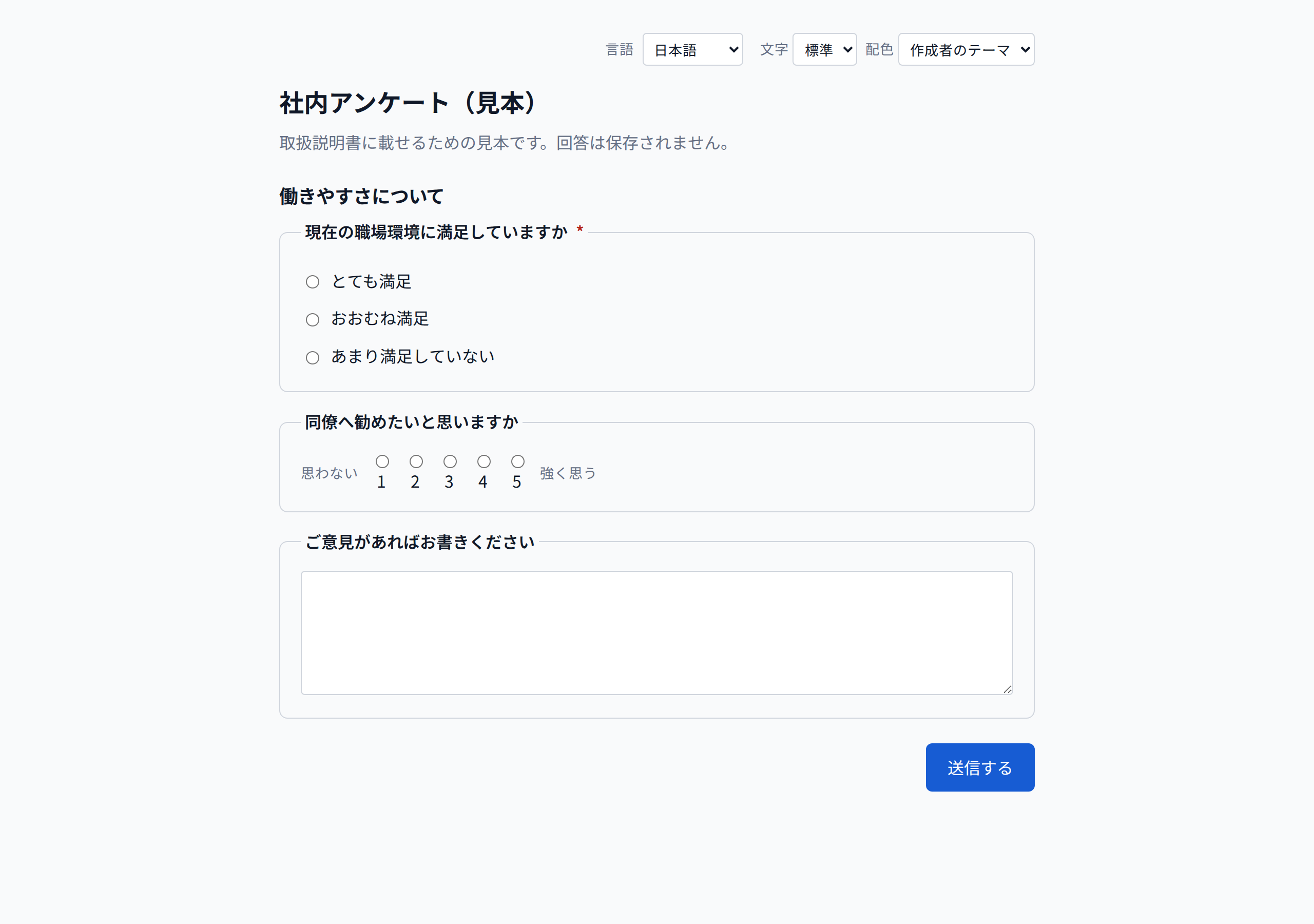 | 必須の設問には * が付く。ログインは要らない |
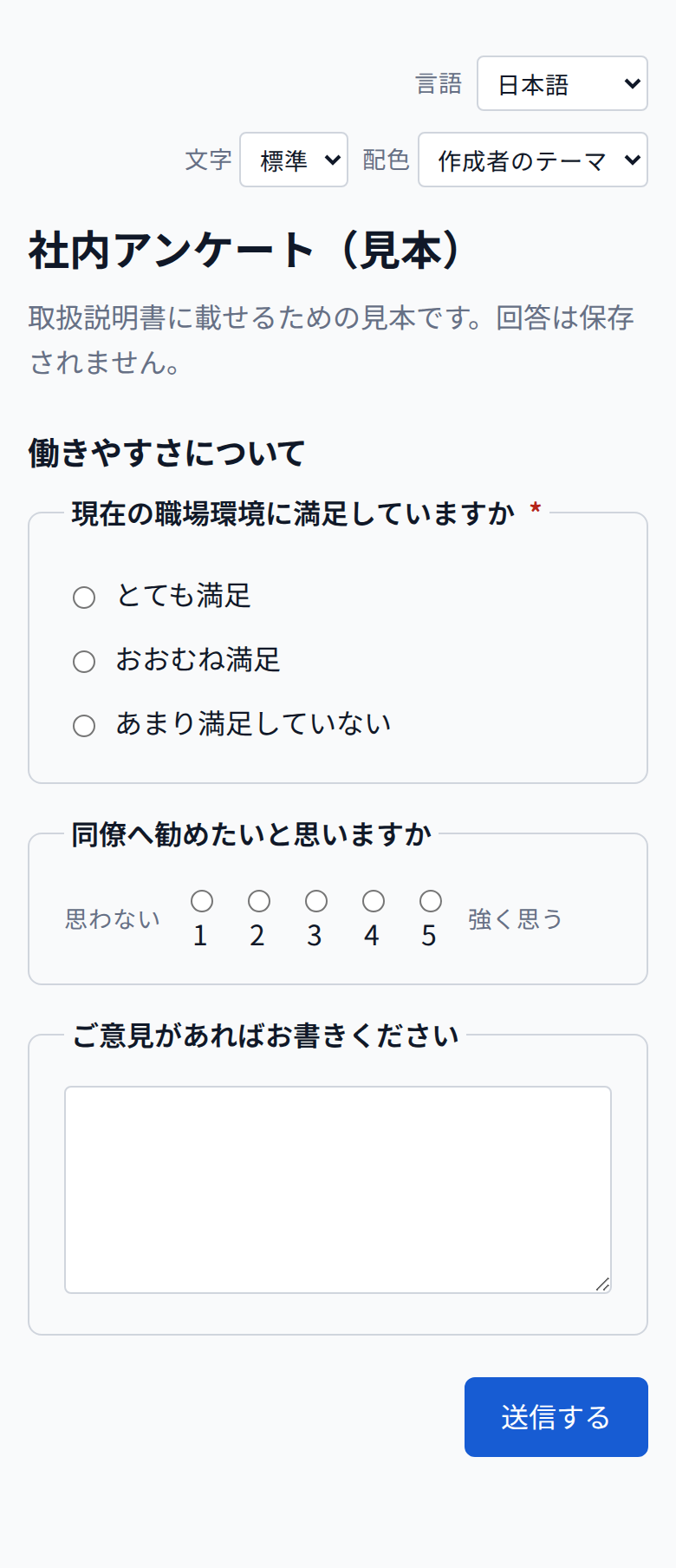 | 同じ画面が携帯でも並ぶ |
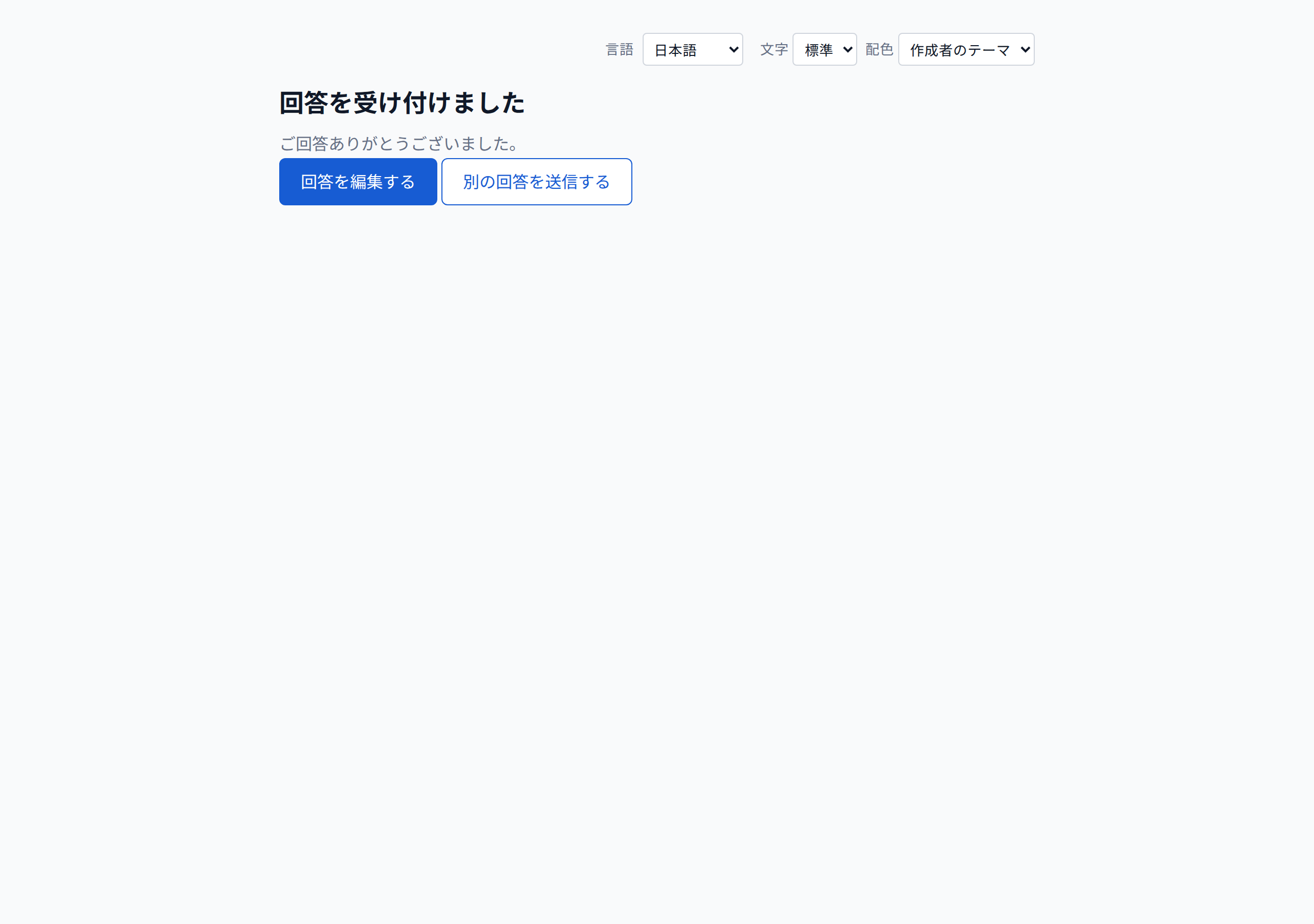 | 送信後に出す文言と、「回答を編集する」「別の回答を送信する」 |
- 回答者の言語は、ブラウザーの中だけで決まります(URL の
?lang=、ブラウザーの言語設定、日本語の順)。サーバーへは送らず、保存もしません。画面の文言は 7 言語(日本語・英語・中国語(簡体字)・ドイツ語・韓国語・スペイン語・ベトナム語)に対応し、v0.6.0 以降は、訳が無い言語の文言がen、次にjaの順に落ちます。アンケートの中身(設問・選択肢・見出し)は、アンケートごとに決めた言語(既定ja)に落ちます。 - 回答者は、文字の大きさと配色を切り替えられます v0.4.0 以降。
- 受け付けていない URL では、理由を出さずに「見つかりません」の画面になります(受付期間外・停止・上限・アーカイブ済み・存在しない公開 ID は区別がつきません)。
- 「回答を編集する」は、回答 JSON の列を割り当てていて、かつ「送信後の編集を許す」にしているときだけ出ます。
- 下書き保存はアンケートごとに切り替えます(既定は無効)。有効にしても端末の中だけに置き、サーバーへは送りません。
- テスト公開中は、回答画面と送信後の画面に、テスト中であることが表示されます。
送信状況を見る
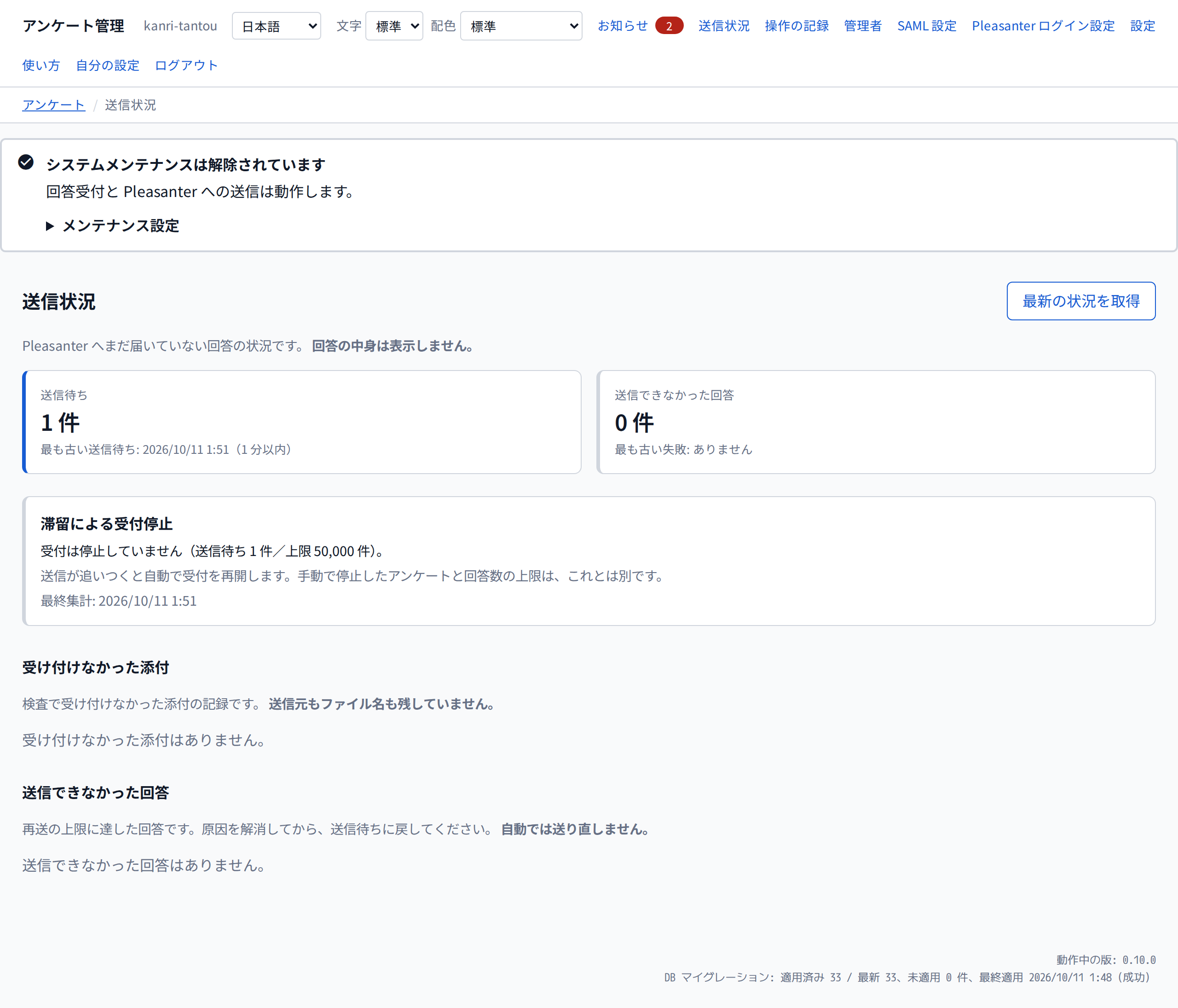
回答はいったんアプリの DB で受け、送信ワーカーがプリザンターへ書きます。 プリザンターが落ちていても、回答は失われません。
| 見るところ | 意味 |
|---|---|
| 送信待ち | まだプリザンターへ届いていない件数と、最も古い送信待ちの時刻 |
| 送信できなかった回答 | 再送の上限に達したもの(デッドレター)。自動では送り直さない |
| バックログによる受付停止 | バックログが上限を超えると、受付を自動で止める。追いつけば自動で受け付け直す |
| 受け付けなかった添付 | ウイルス検査で弾いた記録 |
この画面に、回答の中身は出ません(出るのは失敗の理由・バックログの状況・回答トークンまで)。デッドレターは、原因を直してから手で送信待ちに戻します。
操作の記録を見る
管理画面で行った操作(日時・実行者・操作・結果・対象・送信元)が残ります。この一覧を開いたことは記録されず、記録は一定期間(既定 365 日)を過ぎると自動で消えます。実行者や期間で絞り込め、「断られた操作だけ」にも絞れます。
終了したアンケートをアーカイブする
まずアーカイブします。一覧から直接の完全削除はできません。
- 一覧で対象の「アーカイブ」を押します。
- 回答の受付が止まるという確認を読み、続けます。
- 通常の一覧から消えたことを確認します。
確認や再利用が必要になったら、「アーカイブ済みも表示」を選んで「復元」を押します。復元すると、アーカイブ前の公開状態に戻ります。アーカイブ中は、回答用 URL が開けず、下書き保存・テスト公開・本公開もできません。
通常は、次のデータを残す必要があるので、アーカイブしたまま保管します。
- 公開のときに固定したバージョンは、過去の回答を当時の設問と割り当てで解釈するための不変のバージョンです。
- 回答を編集するときに、プリザンターのレコードを引くための対応表が、送信後も残ります。
- プリザンター側の回答はアプリから消せないので、アンケートだけを消すと、残った回答の出どころをたどれなくなります。
- 操作の記録は、記録として残ります。
保管が不要になったら、Administrator が完全に削除できます。「アーカイブ済みも表示」→「完全に削除」で、回答件数・プリザンターのサイト ID・アーカイブ日時を確認し、題名を入力して「完全に削除する」を押します。
完全削除しても、プリザンター側の回答は消えない
削除後は、その回答が何のアンケートのものか、アプリからはたどれません。必要なら、削除前に表示されたサイト ID を使って、プリザンター側で別に削除します。送信待ちか送信中の回答・メールがある間は削除できません(送信の完了か、デッドレターへの移動を確認してからやり直します)。デッドレターは完全削除に含まれ、操作は記録に残ります。
集計はプリザンター側で行う
アプリに集計の機能はありません。 回答はプリザンターのレコードとして溜まるので、一覧・集計・グラフ・CSV エクスポートはプリザンターの機能を使います。
プリザンターのレコードを直接書き換えても、アプリ側の解釈は変わりません。回答の正本は JSON の列(割り当てているとき)で、ほかの列は派生値です。
困ったとき
| 症状 | 見るところ |
|---|---|
| 回答がプリザンターに出てこない | 送信状況。送信待ちに溜まっていないか、デッドレターに落ちていないか |
| デッドレターが増える | 割り当ての不備(型が合わない・桁溢れ・スクリプトの打ち切り)。割り当てを直してから、送信待ちに戻す |
| 回答用 URL が開けない | 受付期間・手動停止・回答数の上限・バックログによる自動停止のどれか(回答者には理由を出しません) |
| 列が足りない | 割り当ての画面の残り本数を見る。プリザンターのサイトの項目拡張で増やす |
| 回答者が編集できない | 回答 JSON の列を割り当てているか、「送信後の編集を許す」になっているか |
| 2 要素認証の端末を失った | 復旧コードでログインする。使い切ったら、ほかの管理者に解除してもらう |
| 公開中のアンケートを直したのに回答画面が変わらない | 編集は下書きに保存されるだけ。公開状態と、直したいときの操作を見る |
回答の受付が全体で止まっている(503) | システムメンテナンスの状態を確かめる(v0.4.0 以降。環境変数で止めたものは、画面から解除できない。導入と設定) |
| 完了画面の資料が受け取れない | 配り方(完了したときだけ・受付期間・回答から N 日)と、期限を確かめる(v0.3.0 以降) |
関連ページ
- プリザンターをバックエンドにした Web アンケート — 構成と設計判断
- Web アンケートアプリの導入と設定 — 導入・更新・障害時の切り分け
- Web アンケートアプリの概要とバージョン別の機能差 — どの機能がどの版から使えるか
- Web アンケートアプリの変更履歴 — 版ごとの変更と更新時の作業