
セクション(見出し)の制御
編集画面のセクション(見出し)は、サーバースクリプトの siteSettings.Sections と context.AddResponse で制御できます。通常の記録テーブル・期限付きテーブルでは、初期表示の HTML を組み立てる設定と、入力後に既存の HTML を操作する応答を使い分けます。このページでは、その違いを整理してから、条件付き表示と開閉の実装例を示します。
| 方法 | 効くタイミング | セクションの指定方法 |
|---|---|---|
siteSettings.Sections | HTML を組み立てるとき | リストの添字(0 始まり)。実例では Id で対象を探す |
context.AddResponse | 初期表示・自動ポストバック時 | セクション IDを使った要素(中身または全体) |
スクリプト(ajax_after_done) | 自動ポストバック時 | 見出しの ID(#SectionFields{ID}Container) |
最初に決めること
セクション 1 は、見出しを含む #SectionFields1Container と、中の項目を含む #SectionFields1 に分かれます。セクション ID は見出しの詳細設定で確認します。以下の 1 は実際の ID に置き換えてください。
図を読み込み中…
| 実現したいこと | 選ぶ方法 | 結果 |
|---|---|---|
| 初期表示から不要なセクションを出力しない | section.Hide = true | セクション全体と中の項目が DOM に存在しない |
| 入力内容によってセクション全体を出したり隠したりする | Toggle の対象を #SectionFields1Container にする | 見出しと中身をまとめて表示・非表示にする |
| 見出しを残して中身だけ開閉する | Toggle の対象を #SectionFields1 にする | 中身の表示だけ変える。矢印は別途更新する |
| 初期表示を折りたたんだ状態にする | AllowExpand = true と Expand = false | 見出しは表示し、中身を閉じて出力する |
構造と出力条件の根拠は ResultUtilities.cs#L2068-L2095です。Expand は AllowExpand が true のときに中身の初期表示へ影響します。AllowExpand = false のまま Expand = false にしても、折りたたんだ HTML にはなりません。
else if (section.Key.Hide != true)
{
    hb
        .Div(
            id: $"SectionFields{section.Key.Id}Container",
            css: "section-fields-container",
            action: () => hb
                .Div(action: () => hb.Label(
                    css: "field-section" + (section.Key.AllowExpand == true
                        ? " expand"
                        : string.Empty),
                    attributes: new HtmlAttributes()
                        .For($"SectionFields{section.Key.Id}"),
                    action: () => hb
                        .Span(css: section.Key.AllowExpand == true
                            ? section.Key.Expand == true
                                ? "ui-icon ui-icon-triangle-1-s"
                                : "ui-icon ui-icon-triangle-1-e"
                            : string.Empty)
                        .Text(text: section.Key.LabelText)))
                .Div(
                    id: $"SectionFields{section.Key.Id}",
                    css: section.Key.AllowExpand == true && section.Key.Expand != true
                        ? "section-fields hidden"
                        : "section-fields",
                    action: () => hb.Fields(
                        context: context,
                        ss: ss,
出典: Implem.Pleasanter/Models/Results/ResultUtilities.cs(2068–2095行・8d29c7b)
実例1:初期表示で見出し・開閉・非表示をまとめて指定する
この例は通常の記録テーブル(Results)の新規・編集画面を対象にします。CheckA がオンなら追加確認セクションを出し、オフなら HTML に出力しません。入力途中の表示切り替えが必要な場合は、実例2を使います。
準備は、CheckA とセクション1をエディタへ配置し、セクション内に DescriptionA などの補足項目を置くことです。サーバースクリプトの条件を**「画面表示の前」**にします。各実例は独立して使い、同じセクションに複数の例を同時適用しないでください。
(function () {
    if (context.Controller !== 'items' || context.ReferenceType !== 'Results') return;
    if (context.Action !== 'new' && context.Action !== 'edit') return;

    const sectionId = 1;
    const sections = siteSettings.Sections;
    if (!sections) return;
    for (let i = 0; i < sections.Count; i++) {
        const section = sections[i];
        if (section.Id !== sectionId) continue;
        const needsReview = model.CheckA === true;
        section.Update(section.Id, '追加確認', true, false, !needsReview);
        break;
    }
})();
Update の順番は Id・表示名・手動開閉の許可・初期の開閉・非表示です。オンなら「追加確認」という見出しを折りたたんで出し、クリックで開ける状態にします。オフならセクションを出力しません。変更しない引数には null を渡せますが、Id は現在値を渡します。
public void Update(
    int id,
    string labelText,
    bool? allowExpand,
    bool? expand,
    bool? hide)
{
    Id = id;
    if (labelText != null) LabelText = labelText;
    if (allowExpand != null) AllowExpand = allowExpand;
    if (expand != null) Expand = expand;
    if (hide != null) Hide = hide;
}
出典: Implem.Pleasanter/Libraries/Settings/Section.cs(54–66行・8d29c7b)
この実装は Id を必ず代入し、それ以外は null でない値だけを代入します。セクション ID を変更すると、エディタ内の _Section-1 などとの対応が崩れるため、表示条件を変える用途では ID を変更しません。
確認するときは、CheckA がオン・オフの保存済みレコードをそれぞれ開き、オンのときだけ折りたたまれた見出しが出ることを確かめます。オフの画面には対象の DOM がないので、そのままチェックをオンにしても Toggle でセクションを作り出すことはできません。
実例2:CheckA の変更でセクション全体を表示・非表示にする
この例も記録テーブルの新規・編集画面を対象にします。CheckA をセクション1の外へ置き、自動ポストバックを有効にします。サーバースクリプトの条件は**「画面表示の前」**です。セクション内の項目は、見えないときも DOM に保持する方式です。
(function () {
    if (context.Controller !== 'items' || context.ReferenceType !== 'Results') return;
    if (context.Action !== 'new' && context.Action !== 'edit') return;

    const sectionId = 1;
    const sections = siteSettings.Sections;
    if (!sections) return;
    let found = false;
    for (let i = 0; i < sections.Count; i++) {
        const section = sections[i];
        if (section.Id !== sectionId) continue;
        section.Hide = false;
        section.AllowExpand = false;
        section.Expand = true;
        found = true;
        break;
    }
    if (!found) return;

    context.AddResponse('Toggle', '#SectionFields' + sectionId + 'Container',
        model.CheckA === true ? '1' : '0');
})();
初期表示では Hide = false によって DOM を生成し、その後に Toggle 応答で表示状態を合わせます。自動ポストバックではセクションの HTML を作り直さず、同じ Toggle 応答で既存の DOM を操作します。手動の折りたたみを許可しないため、「セクションは出たが中身は閉じていた」という状態を避けられます。
初期表示でも AddResponse を使えるのは、応答コレクションを hidden 要素へ出力し、DOM の準備後に $p.setByJson で処理する実装があるためです(HtmlScripts.cs#L243-L255)。HTML に存在するセクションを操作する順序なので、初期のオフ状態を Hide = true で作ってはいけません。
case 'Toggle':
    $(target).toggle(value === '1');
    break;
出典: Implem.PleasanterFrontend/wwwroot/src/scripts/generals/_dispatch.js(145–147行・8d29c7b)
この比較は value === '1' です。第3引数は boolean の true ではなく、表示なら文字列 '1'、非表示なら '0' を渡します。反転操作ではないので、同じ値を繰り返し返しても表示状態は逆転しません。
確認は、初期表示のオン・オフに加えて、画面上でオフ→オン→オフと変更します。セクションの見出しと中身がまとめて切り替わり、チェック自身は常に操作できることを確認してください。隠れた項目の値を消したり、必須条件を解除したりする処理はこのコードに含まれません。表示の切り替えは、権限や保存時の入力検査とは分けて設計します。
実例3:見出しを残して中身と矢印を揃える
実例2の設定を使い、最後の context.AddResponse を次の処理へ置き換えます。この場合は初期設定の section.AllowExpand = false を true に変更します。見出しは常に残り、利用者も見出しのクリックで開閉できます。
const expanded = model.CheckA === true;
const bodySelector = '#SectionFields' + sectionId;
const iconSelector = '#SectionFields' + sectionId + 'Container .field-section > span';
context.AddResponse('Toggle', bodySelector, expanded ? '1' : '0');
context.AddResponse('Attr', iconSelector, JSON.stringify({
    Name: 'class',
    Value: 'ui-icon ' + (expanded ? 'ui-icon-triangle-1-s' : 'ui-icon-triangle-1-e')
}));
Toggle は中身の表示だけを変更するため、見出しの矢印を自動更新しません。本体のクリック処理も「中身の開閉」と「矢印のクラス変更」を別々に行っています(expand.js#L2-L12)。この例では、開いた状態を下向きの ui-icon-triangle-1-s、閉じた状態を右向きの ui-icon-triangle-1-e に揃えます。
$(document).on('click', '.field-section.expand', function () {
    var $section = $('#' + $(this).attr('for'));
    $section.toggle();
    if ($section.css('display') === 'none') {
        $(this).find('span').removeClass('ui-icon-triangle-1-s');
        $(this).find('span').addClass('ui-icon-triangle-1-e');
    } else {
        $(this).find('span').removeClass('ui-icon-triangle-1-e');
        $(this).find('span').addClass('ui-icon-triangle-1-s');
    }
});
出典: Implem.PleasanterFrontend/wwwroot/src/scripts/generals/expand.js(2–12行・8d29c7b)
利用者が手動で開閉した後でも、次の自動ポストバックではサーバーが返す CheckA の状態に合わせ直します。手動の状態を維持したい場合は、毎回この応答を返す設計にせず、切り替えが必要な条件でだけ返すようにします。
siteSettings.Sections で制御する(初期ロード時)
マニュアルにある siteSettings.Sections を使います。
添字
siteSettings.Sections は List<Section> なので、添字は 0 から始まります。添字と Section.Id は別の値です。画面の構築では、エディタのセクション ID に一致する Section を探します(ServerScriptModelSiteSettings.cs#L15-L24、ResultUtilities.cs#L2017-L2032)。対象を固定した実装では、画面上の位置を前提にせず、実例のように Id で探します。
使えるプロパティ
| プロパティ | 型 | 説明 |
|---|---|---|
Id | int | セクション ID |
LabelText | string | 表示名 |
AllowExpand | bool? | 見出しのクリックで開閉できるかどうか |
Expand | bool? | 初期表示で開く / 閉じる。AllowExpand = true のときに適用 |
Hide | bool? | HTML に出力しない(マニュアルに記載なし) |
プロパティ名は Section クラスの定義に合わせています(Section.cs)。表示名のプロパティは LabelText です(LableText と綴ると、この名前のプロパティは存在しないため動きません)。
public int Id;
public string LabelText;
public bool? AllowExpand;
public bool? Expand;
public bool? Hide;
出典: Implem.Pleasanter/Libraries/Settings/Section.cs(7–11行・8d29c7b)
Update メソッド
プロパティをまとめて設定する Update メソッドもあります(マニュアルに記載なし)。
siteSettings.Sections[index].Update(
   id,
   labelText,
   allowExpand,
   expand,
   hide
)idには必ず値をセットします。ただし変更しないのが望ましい項目なので、現在のIdをそのまま渡します。- 変更しない項目には
nullをセットします。null以外を渡した項目だけが更新されます(Section.cs)。
siteSettings.Sections[0].Update( //インデックスを指定する
   siteSettings.Sections[0].Id, //Idは現状のものをそのままセットする
   '変更後フィールド名',
   null, //変更する必要のない項目はnullをセットする
   true,
   false
);
自動ポストバックでは効かない理由
サーバースクリプトの siteSettings.Sections は SiteSettings.Sections そのものを参照しています(ServerScriptModelSiteSettings.cs)。Hide などを書き換えると本体側のセクション設定がそのまま変わるので、画面を描画するときには反映されます。自動ポストバックでも「画面表示の前」のサーバースクリプトは実行されます(IssueUtilities.cs)。効かないのは、自動ポストバックの応答の作り方が違うためです。
| 初期ロード | 自動ポストバック | |
|---|---|---|
| 応答 | 編集画面の HTML 全体を作る | EditorFields で項目ごとの値だけを返す(IssueUtilities.cs) |
| セクション | Hide が true でなければ #SectionFields{ID}Container を出力する(IssueUtilities.cs) | 処理しない |
自動ポストバックの応答を作る FieldResponse は、エディタの列名を ss.GetColumn() で列に変換し、null を除いてから値を返します(IssueUtilities.cs)。セクションはエディタの列一覧の中で _Section-{ID} という疑似的な列名で管理されていて、列ではないため null になり、ここで落ちます。EditorFields にもセクションの表示・非表示を返す処理はありません(IssueUtilities.cs)。記録テーブルの ResultUtilities.cs も同じ作りです。Wiki は自動ポストバックでも #MainContainer を丸ごと描き直すので、Hide が反映されます(WikiUtilities.cs)。
初期ロードで Hide にしたセクションは後から表示できない
Hide が true のセクションは、非表示にするのではなく HTML に出力されません。初期ロードで siteSettings.Sections[i].Hide = true にすると、そのセクションと中の項目は画面に存在しないので、自動ポストバックで Toggle や Css を送っても表示できません。自動ポストバックで開閉するセクションは Hide を使わず、表示したまま context.AddResponse やスクリプトで隠してください。
hidden.Add() で渡した値も、初期ロードのときだけ hidden 要素として出力されます(HtmlTemplates.cs)。自動ポストバックの応答では更新されないので、判定結果の受け渡しには使えません。
private static HtmlBuilder HiddenServerScript(
    this HtmlBuilder hb,
    Context context,
    SiteSettings ss,
    ServerScriptModelRow serverScriptModelRow)
{
    serverScriptModelRow?.Hidden?.ForEach(hidden => hb
        .Hidden(controlId: hidden.Key, value: hidden.Value));
    var replaceFieldColumns = serverScriptModelRow?.ReplaceFieldColumns(context: context)
        ?? new List<string>();
    hb.Hidden(
        controlId: "ReplaceFieldColumns",
        value: replaceFieldColumns.ToJson());
    return hb;
}
出典: Implem.Pleasanter/Libraries/HtmlParts/HtmlTemplates.cs(779–793行・8d29c7b)
本体を改修して自動ポストバックでも Hide を反映させる案は 自動ポストバックでのセクション表示切り替え(設計) にまとめています。
動かないときの確認順
| 症状 | 確認する点 |
|---|---|
| 表示する応答を返しても出てこない | 初期表示で Hide = true にしていないか。対象の要素が DOM に存在するか |
| チェックを変えても切り替わらない | CheckA の自動ポストバックと、サーバースクリプトの「画面表示の前」が有効か |
| 見出しだけ残る | 全体を隠す用途で、中身の #SectionFields1 を対象にしていないか |
| 中身と矢印が食い違う | Toggle だけを返していないか。実例3のように矢印も更新する |
true を渡したのに非表示になる | Toggle の値を文字列 '1' にしているか |
| 違うセクションに効く | リストの添字をセクション ID として使っていないか |
自動ポストバックで制御する
自動ポストバックに関わるため、サーバースクリプトで実装します。context.AddResponse でブラウザ側の要素を直接操作します。
セクションの ID
この方法では、見出しを追加したときに付与される ID を使います。ID は見出しの詳細設定モーダルで確認できます。
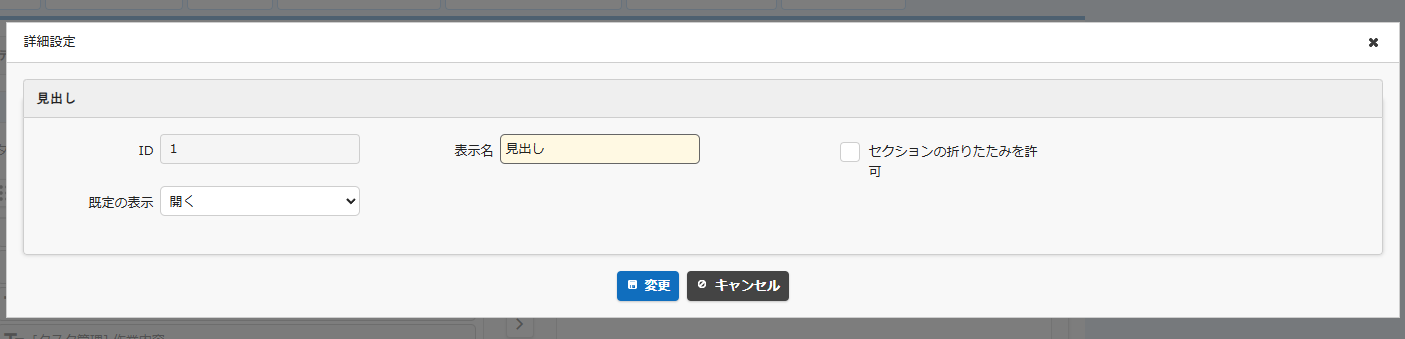
閉じる
//Cssを使う方法
context.AddResponse("Css", "#SectionFields1", '{"Name":"display","Value":"none"}');
//Toggleを使う方法
context.AddResponse("Toggle", "#SectionFields1", "0");
開く
//Cssを使う方法
context.AddResponse("Css", "#SectionFields1", '{"Name":"display","Value":""}');
//Toggleを使う方法
context.AddResponse("Toggle", "#SectionFields1", "1");
第 2 引数の 1 の部分は実際の ID に置き換えてください。
リストの要素から ID を取得する
リストの先頭要素の ID は siteSettings.Sections[0].Id で取得できます。これは添字を ID として扱う書き方ではありません。対象の ID が分かっている場合は、実例のように ID の一致を確認して選びます。
context.AddResponse("Toggle", `#SectionFields${siteSettings.Sections[0].Id}`, "1");「セクションの折りたたみを許可」との関係
「セクションの折りたたみを許可」は、見出しをクリックする手動操作についての設定です。この方法は許可・不許可のどちらでも使えます。ユーザーに手動で開閉させたくない場合は、不許可のまま使うこともできます。
スクリプトで制御する(自動ポストバック後)
判定を画面の値だけで行えるなら、サーバースクリプトを使わずにスクリプト(サイトの「スクリプト」や拡張スクリプト)で開閉することもできます。
自動ポストバックは $p.controlAutoPostBack が URL に control-auto-postback=1 を付けて送ります(_controllevents.js)。$p.ajax は応答を画面に反映したあとで ajax_after_done イベントを呼び、引数には url・data・json などを持つオブジェクトを渡します(_ajax.js、_event.js)。url に control-auto-postback が含まれるかで自動ポストバックを見分けます。
$p.events.ajax_after_done = function (args) {
    if (!args || !args.url || args.url.indexOf('control-auto-postback') === -1) return;
    // 分類A が「非表示」のとき、セクション 1 を隠す
    var hide = $p.getControl('ClassA').val() === '非表示';
    $('#SectionFields1Container').toggle(!hide);
};#SectionFields{ID}Containerは見出しと中身を含むセクション全体、#SectionFields{ID}は中身だけの要素です(IssueUtilities.cs)。EditorFieldsの応答にはon_editor_loadを呼ぶ処理がないので、自動ポストバックのあとにon_editor_loadは動きません。初期表示でも同じ判定をしたい場合は、on_editor_loadにも同じ処理を書きます。