Claude・ChatGPT からプリザンターの MCP に接続する
MCP OAuth ラッパーを導入したあと、AI アプリにコネクタを登録してユーザーが接続するまでの手順です。AI アプリ側の画面は、製品のバージョンや契約、組織の設定によって異なります。このページはラッパーの最新版 v0.3.2 に対応しています(接続の手順と画面は v0.2.0 から変わっていません)。版ごとの機能差は 機能とバージョンの対応、変更点は 変更履歴 を見てください。
実アカウントで接続を確認済みです
Claude の組織コネクタと ChatGPT の実アカウントで、ラッパー経由の接続を確認しています。手順は Claude と OpenAI の公式資料(参照日 2026-10-06)にも沿っています。画面の名称や操作の順序は、製品の更新や契約・組織の設定で変わることがあります。
接続前に必要なもの
- HTTPS で公開されたラッパー。 Claude のリモート接続は Anthropic のサーバーから行われるため、ユーザーのパソコンから届くだけでは接続できません(Claude のネットワーク要件)。
- プリザンターで発行済みの API キー。 ユーザーごとのキーです。未発行だとラッパーのログインを通りません。
- コネクタ URL は、プリザンターではなくラッパーの
https://<ラッパーのホスト名>/mcp。 API キーは、ラッパーのログイン画面だけに入力します(AI アプリのヘッダー設定やクライアントシークレット欄には入れません)。
管理者の準備: リダイレクト URI を許可する
Claude と ChatGPT は動的クライアント登録(DCR)を使います。CIMD(Client ID Metadata Documents)とクライアントシークレットを使う認証には対応していないので、Claude では「Register automatically」を選び、ChatGPT でも DCR を使い、CIMD は選ばないでください。
管理者は、ラッパーの General.json で DCR を有効にし、クライアントの管理画面が示すリダイレクト URI を完全一致で許可します。
{
  "AllowDynamicClientRegistration": true,
  "AllowedRedirectUris": [
    "https://<管理画面に表示された正確なリダイレクト先>"
  ]
}
既存の設定への追加項目です。プレースホルダーを実際の URI に置き換えて、ラッパーを再起動します。
- リダイレクト URI は、クライアントと接続の設定によって異なります。ホスト名だけの許可や、推測した URI は使わないでください。
- ChatGPT では、固定の URI か、接続ごとの callback ID を含む URI が使われます(OpenAI の認証・リダイレクト設定)。
- 接続時に登録を拒否されたら、管理画面のリダイレクト先と、許可した一覧を見比べます。
Claude
Team・Enterprise では、組織管理者がコネクタを追加し、各ユーザーが自分の認証を行います。
- 管理者が Organization settings → Connectors → Add → Custom → Web を開きます。
- 名前(例: Pleasanter)とラッパーの
/mcpURL を入力します。 - 認証を OAuth にし、サインインを要求する設定を選びます。OAuth client は Register automatically にします。Request headers に API キーを登録する必要はありません。
- Add で組織へ登録します。
- ユーザーが Customize → Connectors で対象のコネクタの Connect を押します。
- ラッパーの画面で API キーを入力し、接続するアプリ・接続先・使う権限を確認して、接続を許可します。
- 会話の「+」→ Connectors で、そのコネクタを有効にします。
個人プランでは、Customize → Connectors → Add custom connector から追加します(Claude 公式の手順)。
ChatGPT
- ChatGPT の Plugins ページで「+」→ Add custom MCP server を開きます。
- 名前とラッパーの
/mcpURL を入力し、認証方式に OAuth、登録方式に DCR を選びます。 - 注意事項を確認して Create as a plugin を選びます。
- OAuth の画面でラッパーに API キーを入力し、接続を許可します。
- できたプラグインを、自分または対象のワークスペースにインストールします。会話で
@から選べます。最初は読み取りの操作で確かめてください。
移行前の画面では、Settings/Workspace settings → Apps → Create から登録し、Scan Tools → Create、組織管理者の Publish で展開します。契約・組織の権限・画面の提供状況で操作名は変わります。操作画面が示す OAuth のリダイレクト先を、ラッパーの許可一覧に登録してください(OpenAI 公式の MCP 接続手順)。
OAuth のスコープは mcp(プリザンターの MCP の利用)と offline_access(リフレッシュトークンによる接続の更新)です。
接続のときの画面
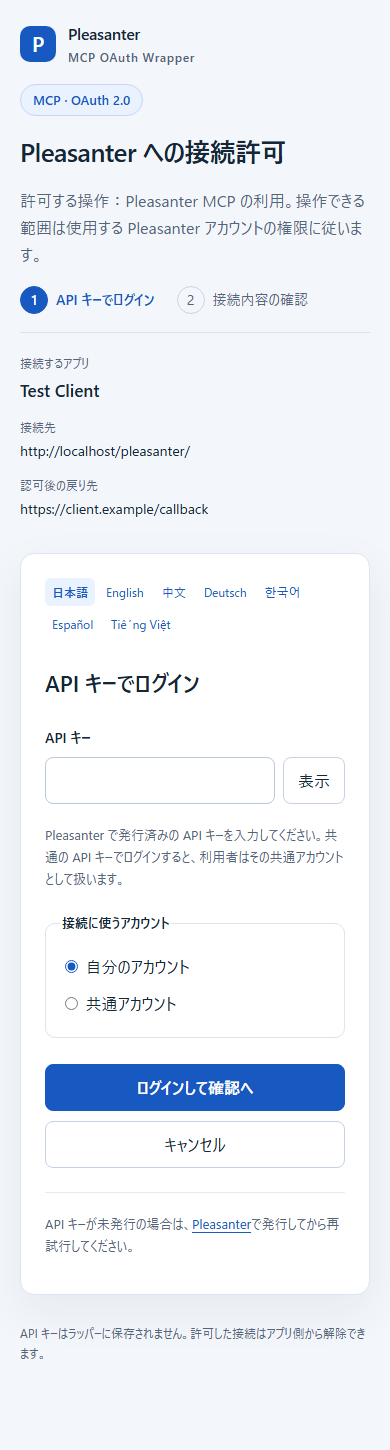
以下はラッパー v0.2.0 以降(最新版 v0.3.2 を含む)のログイン画面です。v0.1.0 のログイン画面には、固定ログイン ID の入力欄がありました。ログイン・エラー・モバイルの画像は、合成 Users を使う HTTP テストで生成した HTML をブラウザーで描画したものです。同意画面は従来の合成データ検証環境の画像です。
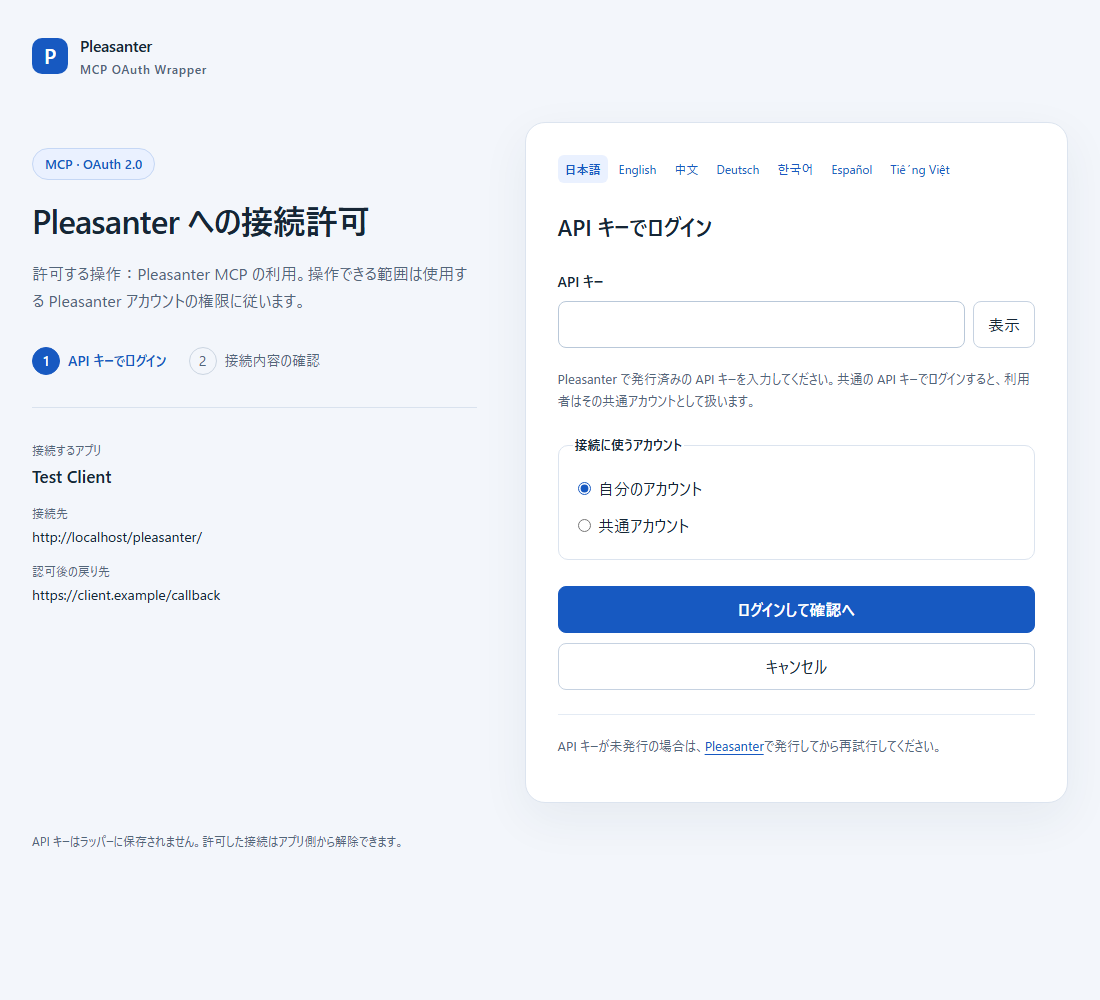
1. ログイン
コネクタを接続すると、ラッパーのログイン画面が開きます。API キー欄にプリザンターで発行済みの API キーを入力し、使うアカウントを選びます。ログイン ID やプリザンターのパスワードは入力しません。共通アカウントの選択肢は、管理者が設定したときだけ出ます。
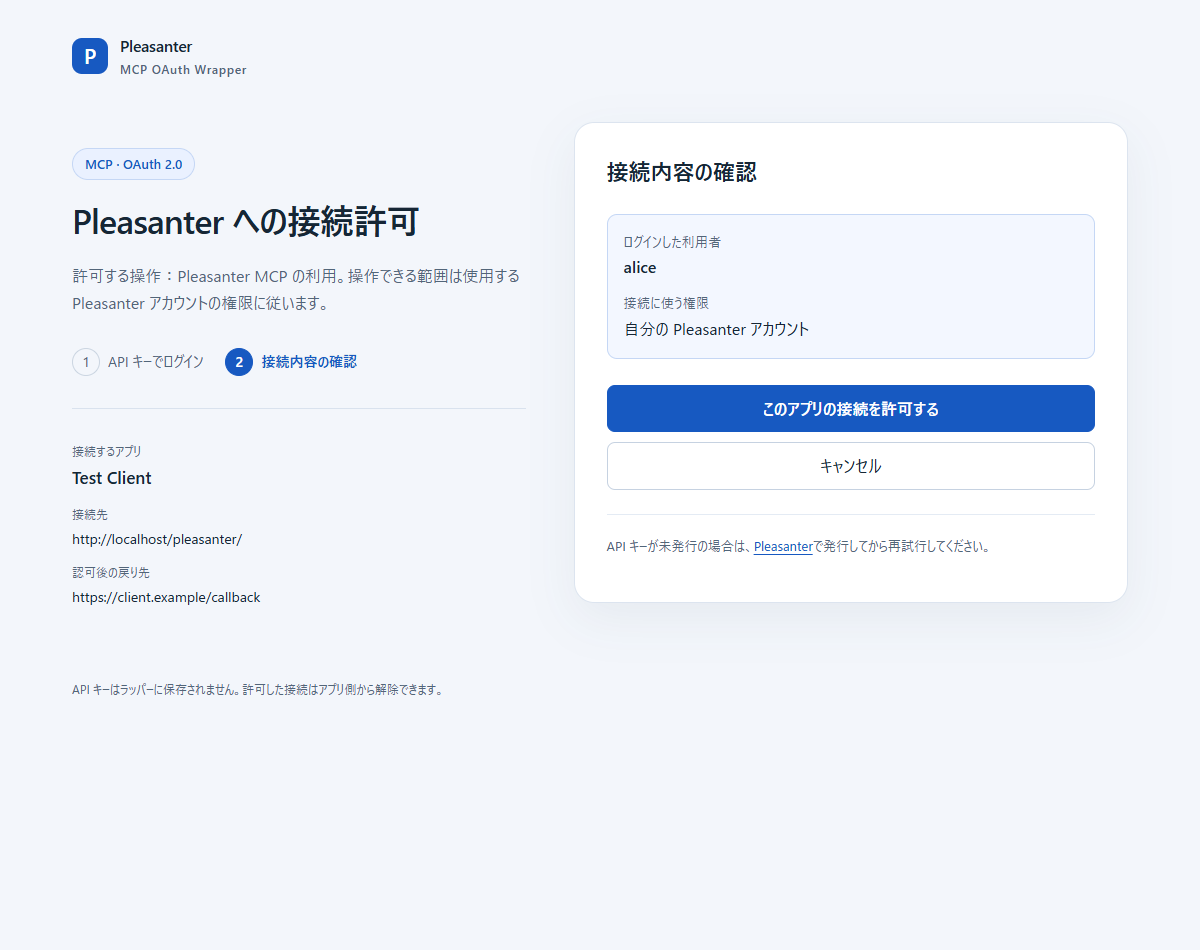
2. 接続を許可
接続するアプリ、接続先、ユーザーと、使う権限を確認して「このアプリの接続を許可する」を押します。API キーは確認画面に表示されません。
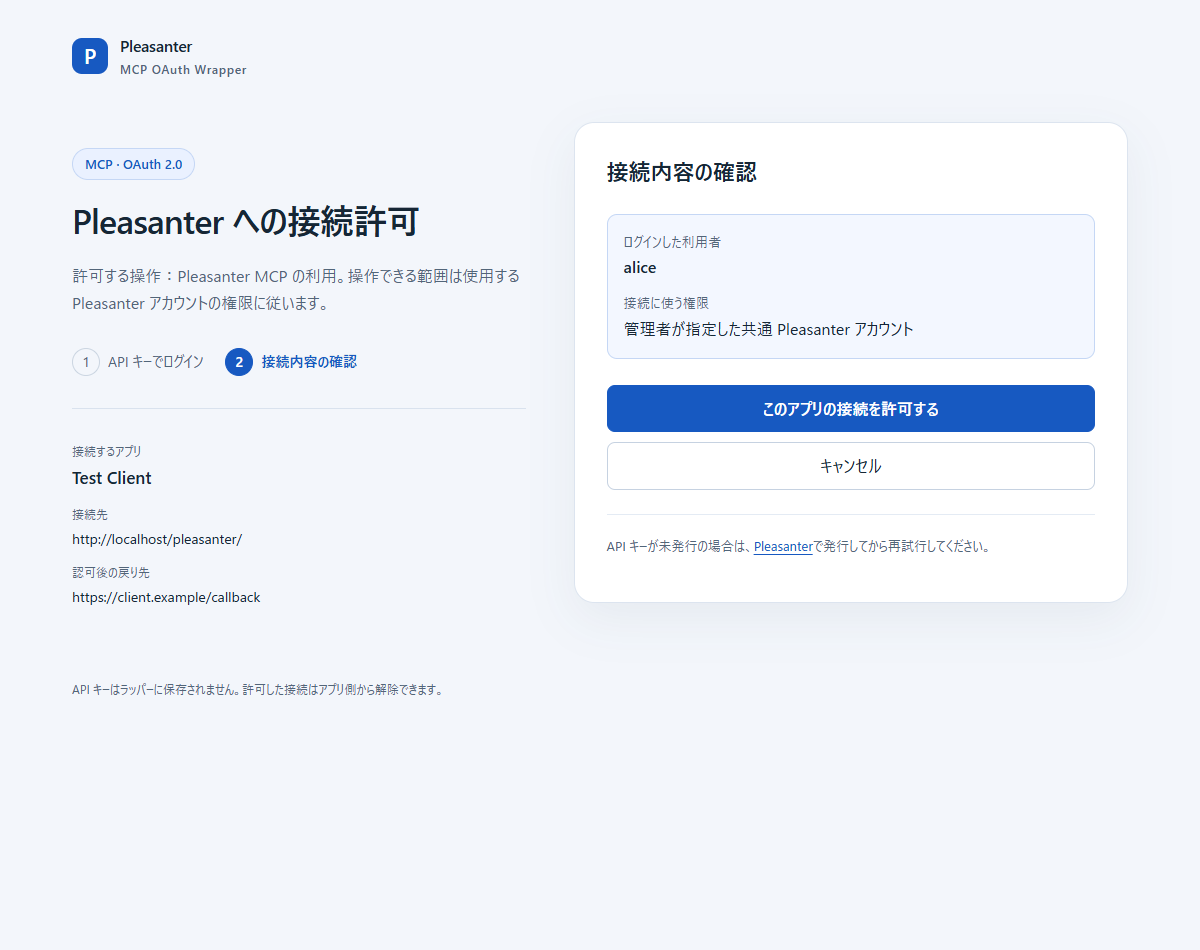
共通アカウントを選んだ場合は、「接続に使う権限」の表示が変わります。以降の操作は共通アカウントの権限で行われます。
許可すると AI アプリへ戻り、接続が完了します。「キャンセル」は接続を拒否して AI アプリへ戻ります。
3. 接続後の確認
「プリザンターの利用できるサイト一覧を取得して」のような、読み取りの操作から始めます。操作できる範囲は、同意画面で選んだアカウントの権限に従います。書き込みの操作は、AI アプリが示す対象と入力を確認してから実行してください。
接続を解除するときは、Claude・ChatGPT のコネクタ・プラグインの設定から切断します。
ログインできないとき
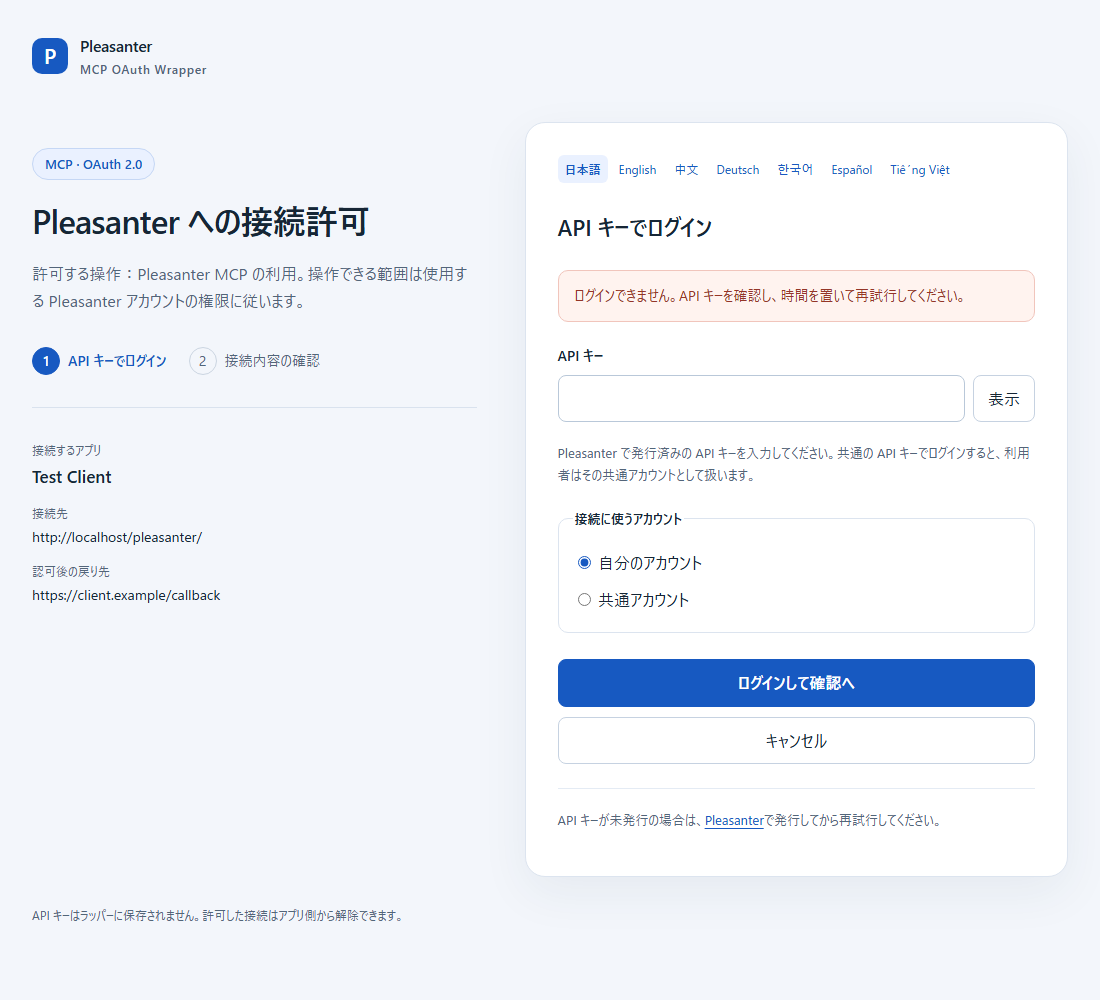
API キーが未発行のアカウントは、最初のログインを通りません。ラッパーは入力されたキーからユーザーを探すので、未発行・削除済み・入力ミスはすべて同じログインエラーになります。無効なアカウントなども拒否されます。失敗が続いたら、15 分待ってから試してください。
- 個人のキーで認証したあとで、選んだ共通アカウントのキーが未発行だったときは、発行の案内が出ます。共通アカウントの設定とキーの発行は管理者に確認してください。
- 画面下の Pleasanter へのリンクから、キーを発行して再接続できます。
- キーを再発行・削除したら、次の MCP 通信とトークン更新が拒否されます。 新しいキーで、AI アプリのコネクタをつなぎ直してください。
表示言語とモバイル表示
画面は日本語・英語・中国語・ドイツ語・韓国語・スペイン語・ベトナム語に対応します。初期表示はブラウザーの言語で、対応する言語がなければ日本語です。画面上部のリンクで切り替えられ、ログイン後の同意やエラーも同じ言語で出ます。
狭い画面では、接続先と認証のカードが縦に並びます。API キー欄の「表示/隠す」で入力内容を確認できます。キーを表示したまま画面を離れたときは、入力も表示状態も残りません。
関連ページ
- 機能とバージョンの対応 — 版ごとの機能差と互換性
- 変更履歴 — v0.1.0 から最新版までの変更
- MCP OAuth ラッパーの導入と設定 — 仕組み、設定項目、配置、複数台構成
- プリザンターの MCP — ツール一覧と、安全な公開のしかた