
保存済みビューの指定とサーバースクリプト・APIのView
保存済みビューをIDで選んで画面を開くには、URLのViewSelectorを使えます。 サーバースクリプトで既定のビューを選ぶ場合はsiteSettings.DefaultViewIdです。一方、サーバースクリプトのview.Idは読み取り専用で、取得APIのJSONにViewIdを置いて保存済みビューを読み込む処理もありません。
このページでは、保存済み設定を選ぶ方法と、その設定から作られた実行中の条件を書き換える方法を整理します。通常の記録・期限付きテーブルを対象にし、コード例ではサイトIDを123、保存済みビューのIDを3・4としています。実際のIDへ置き換えてください。
名前が似ているものを分ける
| 指定 | 場所 | 意味 |
|---|---|---|
ViewSelector=3 | 一覧画面のURL・ビュー選択フォーム | そのサイトの保存済みビュー3を選ぶ |
siteSettings.DefaultViewId = 3 | サーバースクリプト | 既定のビューを3にする。保持中のビューを強制的に置き換える指定ではない |
view.Id | サーバースクリプト | 処理中のビューIDを読む。代入で保存済みビューを選択するものではない |
View | 画面URLのJSON・取得APIのJSON | フィルタ・ソータ等を持つビューの定義 |
ViewId | 取得APIのJSON | 確認版のApiクラスにはこのプロパティがない |
根拠は画面のビュー復元、サーバースクリプトのview、Apiクラスです。IDはサイト内の設定を識別する値なので、別サイトでも同じIDなら同じ条件、という関係ではありません。
1. URLから保存済みビューを指定する
サイト123のビュー3を選んで開くURLは次の形です。プリザンターをサブパスへ配置している場合は、そのパスの後に続けます。
/items/123/index?ViewSelector=3ビュー名ではなくIDを渡します。実装は、フォームまたはクエリ文字列からViewSelectorを読み、利用可能な保存済みビューの中からIDを照合します。
if (context.Forms.ControlId() == "ViewSelector"
    || context.QueryStrings.ContainsKey("ViewSelector"))
{
    var viewId = context.RequestData(
        name: "ViewSelector",
        either: true).ToInt();
    view = ss.Views
        ?.Where(o => o.Accessable(context: context))
        .FirstOrDefault(o => o.Id == viewId)
            ?? new View(
                context: context,
                ss: ss);
    if (view.KeepFilterState == true || view.KeepSorterState == true)
出典: Implem.Pleasanter/Libraries/Requests/Views.cs(33–45行・8d29c7b)
Accessableの判定があるため、利用者が使えないビューは選ばれません。IDが存在しない場合も、保存済み設定を取得できず、新しいViewへフォールバックします。必ずIDエラーになる仕組みではないので、表示結果も確認してください。
IDを画面から確認する
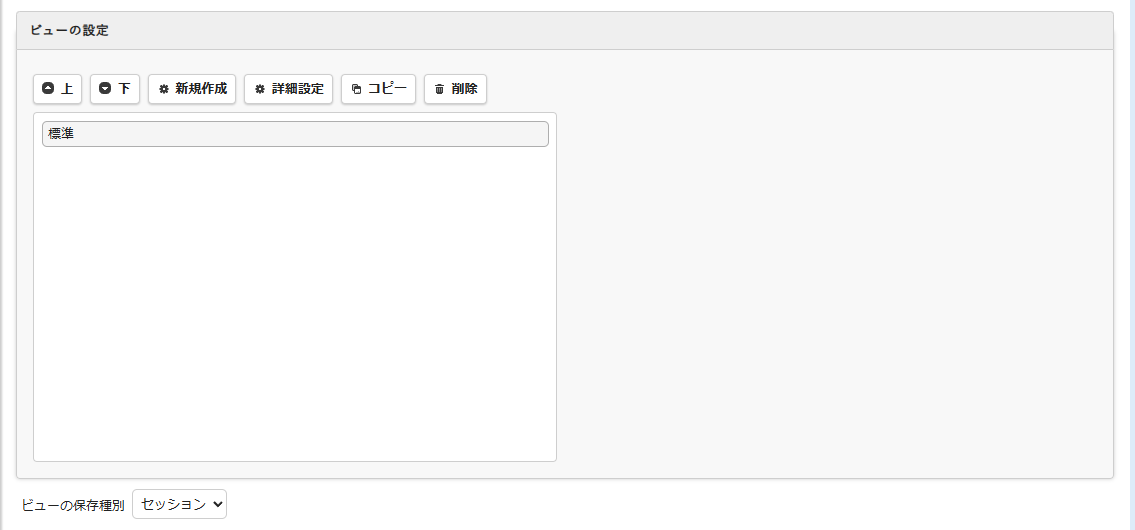
テーブル管理のビュー設定でIDを確認できます。画面にビュー選択欄がある場合は、ブラウザのコンソールから、その利用者に表示されている選択肢の値も確認できます。
const selector = document.getElementById('ViewSelector');
if (selector) {
    console.table(Array.from(selector.options, option => ({
        Id: option.value,
        Name: option.textContent.trim()
    })));
}ViewSelectorは本体が出力するビュー選択欄です(HtmlView.cs#L12-L40)。一覧に出ていないビューまで取得するコードではありません。
public static HtmlBuilder ViewSelector(
    this HtmlBuilder hb,
    Context context,
    SiteSettings ss,
    View view)
{
    return hb.FieldDropDown(
        context: context,
        fieldId: "_ViewSelectorField",
        controlId: "ViewSelector",
        controlCss: ss.SaveViewType == SiteSettings.SaveViewTypes.None
            ? " always-send"
            : string.Empty,
        labelText: Displays.DataView(context: context),
        optionCollection: ss.Views
            ?.Where(o => o.Accessable(context: context))
            .ToDictionary(
                o => o.Id.ToString(),
                o => new ControlData(
                    text: o.Name,
                    attributes: new Dictionary<string, string>()
                    {
                        { "data-action", o.DefaultMode }
                    })),
        selectedValue: ss.Views?.FirstOrDefault(o =>
            o.Id == view.Id)?.Id.ToString(),
        addSelectedValue: false,
        insertBlank: ss.AllowViewReset != false,
        onChange: "$p.changeViewSelector($(this));",
出典: Implem.Pleasanter/Libraries/HtmlParts/HtmlView.cs(12–40行・8d29c7b)
独自ボタンからビューを選んで開く
対象サイトの一覧を表示した状態で、ボタンのクリック処理などから次を実行します。現在のパスを使うので、サブパスへの配置にも対応します。
const url = new URL(location.href);
url.search = '';
url.hash = '';
url.searchParams.set('ViewSelector', '3');
location.assign(url.href);既存のクエリを残すと、後述のViewのJSON指定などが優先される場合があります。この例はクエリを作り直してビュー3を明示するものです。
ID指定しても以前のフィルタが残るとき
保存済みビューにはKeepFilterState・KeepSorterStateがあります。これらがtrueなら、ビューを選択した後に以前のフィルタ・ソータをコピーします(Views.cs#L46-L69)。
{
    var prevView = GetView(
        context: context,
        ss: ss,
        useUsersView: useUsersView);
    if (view.KeepFilterState == true)
    {
        view.FilterColumns = prevView.FilterColumns;
        view.Incomplete = prevView.Incomplete;
        view.Own = prevView.Own;
        view.NearCompletionTime = prevView.NearCompletionTime;
        view.Delay = prevView.Delay;
        view.Overdue = prevView.Overdue;
        view.ColumnFilterHash = prevView.ColumnFilterHash;
        view.ColumnFilterSearchTypes = prevView.ColumnFilterSearchTypes;
        view.Search = prevView.Search;
        view.ColumnFilterNegatives = prevView.ColumnFilterNegatives;
    }
    if (view.KeepSorterState == true)
    {
        view.ColumnSorterHash = prevView.ColumnSorterHash;
    }
}
SetSession(
出典: Implem.Pleasanter/Libraries/Requests/Views.cs(46–69行・8d29c7b)
| 設定 | 引き継ぐもの |
|---|---|
KeepFilterState | 検索語、項目フィルタ、未完了・自分・期限等の条件、フィルタ欄の項目など |
KeepSorterState | ColumnSorterHash |
保存した条件をそのまま使いたい場合は、これらの設定を確認します。ビュー3というIDが選ばれたことと、ビュー3のフィルタが無変更で適用されたことは同じではありません。
2. 利用者に応じて既定のビューを選ぶ
サーバースクリプトの条件を**「サイト設定の読み込み時」**(WhenloadingSiteSettings)にします。例では、記録テーブルの一覧で組織10ならビュー3、それ以外ならビュー4を既定にします。両方のビューを対象サイトへ作り、対象利用者が使える設定にしておきます。
if (context.Controller === 'items'
    && context.ReferenceType === 'Results'
    && context.Action === 'index') {
    siteSettings.DefaultViewId = context.DeptId === 10 ? 3 : 4;
}「画面表示の前」で選択済みのビューを差し替える用途ではなく、サイト設定を読み込む段階で既定を決める用途です。読み込み後にこの条件のスクリプトを実行する処理はItemModel.cs#L3605-L3621にあります。
    bool siteOnly = false,
    bool initSiteSettings = false,
    bool setSiteIntegration = false,
    bool setAllChoices = false,
    Sqls.TableTypes tableType = Sqls.TableTypes.Normal)
{
    Site = GetSite(
        context: context,
        siteOnly: siteOnly,
        initSiteSettings: initSiteSettings,
        setSiteIntegration: setSiteIntegration,
        setAllChoices: setAllChoices,
        tableType: tableType);
    SetByWhenloadingSiteSettingsServerScript(
        context: context,
        ss: Site.SiteSettings);
}
出典: Implem.Pleasanter/Models/Items/ItemModel.cs(3605–3621行・8d29c7b)
指定値を反映する実装は次のとおりです。
var viewId = data?.DefaultViewId ?? default;
ss.GridView = ss?.Views?.Any(v => v.Id == viewId) == true ? viewId : default;
出典: Implem.Pleasanter/Libraries/ServerScripts/ServerScriptUtilities.cs(1071–1072行・8d29c7b)
対象IDが保存済みビューに存在するときにGridViewへ反映し、存在しなければ既定の整数値である0にします。IDを設定すればビュー自体を新規作成する、という処理ではありません。組織・利用者による既定切り替えは公式の既定ビューの説明でも案内されています。
既定を変えても保持中のビューが優先される
通常の復元では、次の順で候補を選びます(Views.cs#L137-L155)。
}

private static View GetView(Context context, SiteSettings ss, bool useUsersView)
{
    View view;
    var sessionData = useUsersView
        ? context.UserSessionData
        : context.SessionData;
    view = sessionData.Get("View")?.Deserialize<View>()
        ?? ss.Views
            ?.Where(o => o.Accessable(context: context))
            .FirstOrDefault(o => o.Id == context.Forms.Int("ViewSelector"))
        ?? ss.Views
            ?.Where(o => o.Accessable(context: context))
            .FirstOrDefault(o => o.Id == ss.GridView)
        ?? new View();
    return view;
}
出典: Implem.Pleasanter/Libraries/Requests/Views.cs(137–155行・8d29c7b)
- セッションに保持された
View - フォームの
ViewSelectorに一致する利用可能な保存済みビュー GridViewに一致する利用可能な既定ビュー- 新しい
View
「ユーザ」保存の場合はユーザ用のセッション、その他は通常のセッションを参照します。「保存しない」は、新しい状態をセッションへ保存する処理を抑えます(Views.cs#L11-L12)。
var useUsersView = ss.SaveViewType == SiteSettings.SaveViewTypes.User;
setSession = setSession && ss.SaveViewType != SiteSettings.SaveViewTypes.None;
出典: Implem.Pleasanter/Libraries/Requests/Views.cs(11–12行・8d29c7b)
そのため、DefaultViewIdだけを変更して、以前選んだ状態が必ず消えると考えてはいけません。保存済みビューを明示的に選んで開く用途は、実例1のViewSelectorへ進みます。
3. サーバースクリプトのviewで条件を補正する
サーバースクリプトのviewは、現在の処理に使うフィルタ・ソータ等のオブジェクトです。Idはreadonlyで、元のビューIDをコンストラクターへ渡して作ります(ServerScriptModelView.cs#L11-L27、ServerScriptModel.cs#L85-L96)。
ビュー3を処理しているときだけフィルタを足す
条件は**「ビュー処理時」**(WhenViewProcessing)です。例では、通常の記録テーブル一覧で、ビュー3の状況フィルタを100へ上書きし、更新日時の降順を指定します。
if (context.Controller === 'items'
    && context.ReferenceType === 'Results'
    && context.Action === 'index'
    && view.Id === 3) {
    view.Filters.Status = JSON.stringify(['100']);
    view.Sorters.UpdatedTime = 'desc';
}これでビュー3を選ぶのではなく、既にビュー3として処理されている条件を補正します。同じキーは上書きし、その他のキーは残します。別の項目のソータが残れば、更新日時だけの並び順へ全面置換したことにはなりません(フィルタの反映、ソータの反映)。
既存フィルタを消してから指定する
if (context.Controller === 'items'
    && context.ReferenceType === 'Results'
    && context.Action === 'index'
    && view.Id === 3) {
    view.ClearFilters();
    view.Filters.Status = JSON.stringify(['100']);
}ClearFilters()を呼ぶと、項目フィルタに加え、未完了・自分・期限間近・遅延・期限切れ・検索語をクリアします。ソータを消す処理ではありません。利用者が画面で追加した別の項目のフィルタも消えるため、画面操作と併用する場合は「足す」と「消して作る」を使い分けます。
図を読み込み中…
複雑なWHERE条件を追加する場合は、view.OnSelectingWhereとフィルターへ進みます。
4. URLのViewへJSONで条件を直接渡す
画面URLにはViewSelectorとは別に、ViewのJSON定義を渡す入口もあります。非AjaxリクエストでこのJSONが取得できると、ViewSelectorより先に使用します(Views.cs#L17-L32)。対象サイトの一覧を表示した状態で実行する例です。
var view = !context.Ajax
    ? context.QueryStrings.Data("View")?.Deserialize<View>()
    : null;
if (view != null)
{
    SetSession(
        context: context,
        ss: ss,
        view: view,
        setSession: setSession,
        useUsersView: useUsersView);
    SetGridColumnsDefault(
        context: context,
        view: view);
    return view;
}
出典: Implem.Pleasanter/Libraries/Requests/Views.cs(17–32行・8d29c7b)
const definition = {
    ColumnFilterHash: { Status: JSON.stringify(['100']) },
    ColumnSorterHash: { UpdatedTime: 'desc' }
};
const url = new URL(location.href);
url.search = '';
url.hash = '';
url.searchParams.set('View', JSON.stringify(definition));
location.assign(url.href);これは保存済みビューをIDで選ぶ方法ではなく、条件そのものを渡す方法です。{Id: 3}だけを渡しても、保存済みのビュー3を検索してそのフィルタをコピーする処理にはなりません。ViewのURL指定も保存種別に応じてセッションへ保存されるので、後の一覧操作で状態が残ることがあります。
URLコピーは何を持ち出しているのか
画面のURLコピーは、アドレスバーの文字列をそのままコピーするだけの処理ではありません。サーバー側のHtmlBreadcrumb.DirectUrlは次の順でURLを作ります(HtmlBreadcrumb.cs#L366-L417)。
- 現在のクエリ文字列を読み取る。
Viewパラメータに、渡されたビューのview.ToJson()を設定する。- 直接アクセス用の絶対URLを取得する。アクションが
gridrowsならindexへ置き換える。 UriBuilderでクエリを組み立て、通常の80・443ポートは明示しないURLとして返す。
クライアント側の$p.copyDirectUrlToClipboard(url)は、この生成済みURLを一時的なDOMへ入れ、選択・コピーしてDOMを削除します。クリック時にJavaScriptがフィルタ欄を読み取ってJSONを作る処理ではありません(clipboard.js#L1-L12)。
$p.copyDirectUrlToClipboard = function (url) {
    var div = $('<div>');
    var pre = $('<pre>');
    div.append(pre);
    pre.text(url);
    div.css({ position: 'fixed', left: '-100%', top: '-100%' });
    $(document.body).append(div);
    document.getSelection().selectAllChildren(div.get(0));
    document.execCommand('copy');
    div.remove();
    alert($p.display('DirectUrlCopied'));
};
出典: Implem.PleasanterFrontend/wwwroot/src/scripts/generals/clipboard.js(1–12行・8d29c7b)
図を読み込み中…
コピーに使うViewには、フィルタ・ソータ以外に、一覧列、フィルタ欄、カレンダー、クロス集計等のフィールドもあります(View.cs#L44-L132)。ToJson()はnullを省略しますが、既定値は含め、改行・字下げなしで出力します(Jsons.cs#L9-L20)。必要なフィルタだけを抜き出す専用の短縮処理ではないため、ビューの内容によってURLが長くなります。
さらに、JSONの記号や日本語はクエリ文字列としてエンコードされます。%7Bや%22が並ぶのは、その表現です。エンコード前のJSONを確認してから、何を残すか判断します。
コピーしたURLを読みやすく分解する
次はブラウザのコンソールへ貼り付ける確認用コードです。入力欄にURLコピーで得たURLを貼り付けます。アドレスバーにはコピー用に追加されたViewがない場合があるため、コピー結果を入力します。
(() => {
    const input = prompt('コピーした一覧URLを貼り付けてください');
    if (!input) return;
    const url = new URL(input, location.href);
    const raw = url.searchParams.get('View');
    console.log('一覧のパス', url.pathname);
    console.log('保存済みビューの指定', url.searchParams.get('ViewSelector'));
    console.table(Array.from(url.searchParams, ([name, value]) => ({
        Name: name,
        Value: name === 'View' ? '(下にJSONを表示)' : value
    })));
    if (raw === null) {
        console.log('ViewのJSONはありません');
        return;
    }
    const definition = JSON.parse(raw);
    console.log('Viewの内容', JSON.stringify(definition, null, 2));
    console.log('URLの文字数', url.href.length);
})();URLSearchParams.get()はクエリのエンコードを解いて返すので、さらにdecodeURIComponent()をかけません。Viewの中のColumnFilterHash.Statusが文字列["100"]になっていても誤りではありません。外側のViewはJSONオブジェクトですが、このフィルタ値は配列をJSON化した文字列として渡します。
方法A — 保存済みビューの参照へ置き換える
繰り返し共有する条件は保存済みビューとして管理し、URLを?ViewSelector=3へ置き換えます。次のコードは、コピー結果のパスを保ち、クエリを作り直して短いURLを表示します。画面遷移はしないので、表示されたURLをコピーして試せます。
(() => {
    const input = prompt('コピーした一覧URLを貼り付けてください');
    if (!input) return;
    const id = prompt('このサイトの保存済みビューIDを入力してください', '3');
    if (id === null) return;
    if (!/^[1-9]\d*$/.test(id.trim())) {
        throw new Error('ビューIDは正の整数で入力してください');
    }
    const url = new URL(input, location.href);
    url.search = '';
    url.hash = '';
    url.searchParams.set('ViewSelector', id.trim());
    console.log('保存済みビューを選ぶURL', url.href);
})();元のViewを残してViewSelectorだけ追加しても切り替わりません。 非Ajaxの復元ではViewのJSONが先に採用されます。コードは、他のクエリも含めて削除する仕様です。別の目的のパラメータが必要なら、用途を確認して追加してください。
これは長いJSONと等価なURLへ自動変換する処理ではありません。コピー時に利用者が追加したフィルタや変更した並び順が、保存済みビューに入っていなければ失われます。また、保存済みビューを後から変更すれば、同じURLでも変更後の設定を選びます。受け手の利用可能なビューと、KeepFilterState・KeepSorterStateも確認します。
方法B — 必要な条件だけのViewを自分で作る
保存済みビューを作らず、状況100・更新日時の降順だけを共有するなら、次のJSONで足ります。入力する一覧URLは、対象サイトの/items/123/indexのようなパスにします。
(() => {
    const input = prompt('対象サイトの一覧URLを入力してください', location.href);
    if (!input) return;
    const url = new URL(input, location.href);
    const definition = {
        ColumnFilterHash: { Status: JSON.stringify(['100']) },
        ColumnSorterHash: { UpdatedTime: 'desc' }
    };
    url.search = '';
    url.hash = '';
    url.searchParams.set('View', JSON.stringify(definition));
    console.log('指定する条件', JSON.stringify(definition, null, 2));
    console.log('条件を指定するURL', url.href);
})();利用者はdefinitionの値を変更して、自分の共有URLを作れます。状況100・200ならJSON.stringify(['100', '200'])、並び順を昇順にするなら'asc'です。項目の表示名ではなく、Status・UpdatedTime等の内部名を使います。選択肢の値は対象サイトで確認し、表示文字列をそのまま値として代入しません。
エンコード済みの文字列を手でつなぐ必要はありません。JSON.stringify()でJSONを作り、searchParams.set()へそのまま渡します。先にencodeURIComponent()で加工すると二重エンコードになるため、このコードには追加しません。
方法C — コピー結果から残すキーを選ぶ
コピー結果を元にするなら、上の確認コードで中身を読み、必要な値をdefinitionへ移します。たとえば、フィルタとソータだけを残す場合でも、次の関連キーを一緒に確認します。関連キーを落とすと、検索の意味が変わる場合があります(Viewのフィルタ定義)。
public bool? Incomplete;
public bool? Own;
public bool? NearCompletionTime;
public bool? Delay;
public bool? Overdue;
public bool? KeepSorterState;
public CommandDisplayTypes? BulkMoveTargetsCommand;
public CommandDisplayTypes? BulkDeleteCommand;
public CommandDisplayTypes? EditImportSettings;
public CommandDisplayTypes? OpenExportSelectorDialogCommand;
public CommandDisplayTypes? OpenBulkUpdateSelectorDialogCommand;
public CommandDisplayTypes? EditOnGridCommand;
public CommandDisplayTypes? ExportCrosstabCommand;
public CommandDisplayTypes? CreateCommand;
public CommandDisplayTypes? UpdateCommand;
public CommandDisplayTypes? OpenCopyDialogCommand;
public CommandDisplayTypes? ReferenceCopyCommand;
public CommandDisplayTypes? MoveTargetsCommand;
public CommandDisplayTypes? EditOutgoingMail;
public CommandDisplayTypes? DeleteCommand;
public CommandDisplayTypes? OpenDeleteSiteDialogCommand;
public Dictionary<string, string> ColumnFilterHash;
public Dictionary<string, string> ColumnFilterExpressions;
public Dictionary<string, Column.SearchTypes> ColumnFilterSearchTypes;
public List<string> ColumnFilterNegatives;
public string Search;
public Dictionary<string, SqlOrderBy.Types> ColumnSorterHash;
public Dictionary<string, string> ViewExtensionsHash;
出典: Implem.Pleasanter/Libraries/Settings/View.cs(54–81行・8d29c7b)
| 残したい内容 | 確認するキー |
|---|---|
| 項目フィルタ | ColumnFilterHash、ColumnFilterSearchTypes、ColumnFilterNegatives、ColumnFilterExpressions |
| 全体の検索語 | Search |
| 未完了・自分・期限等 | Incomplete、Own、NearCompletionTime、Delay、Overdue |
| 並び順 | ColumnSorterHash |
| 一覧の表示列 | GridColumns |
Idだけ残しても元の定義を取り戻せません。また、カレンダー・クロス集計等のURLで各モードの設定を捨てれば、その表示を再現するURLにはなりません。「同じ絞り込みを共有したい」のか「表示設定まで共有したい」のかを決めてから削ります。コピー元も既に改行なしのJSONなので、単にJSON.stringify()し直すだけで大幅に短くなるとは限りません。
整理後は、対象サイトの一覧でレコード・並び順・表示列を確認し、共有先の利用者でも試します。ViewSelectorは保存済み設定への参照、ViewはURL内の定義という違いを意識すると、短さと再現したい内容を両立できます。
5. 取得APIのViewは定義として渡す
記録テーブルの取得APIでは、リクエスト本文のViewを使ってWHERE・ORDER BYを作ります。保存済みビューをID検索する処理ではありません(ResultUtilities.cs#L3079-L3100)。
{
    return ApiResults.Error(
        context: context,
        errorData: new ErrorData(type: Error.Types.InvalidJsonData));
}
var view = api?.View ?? new View();
var pageSize = api?.PageSize > 0 && api?.PageSize < Parameters.Api.PageSize
    ? api.PageSize
    : Parameters.Api.PageSize;
var tableType = (api?.TableType) ?? Sqls.TableTypes.Normal;
if (resultId > 0)
{
    if (view.ColumnFilterHash == null)
    {
        view.ColumnFilterHash = new Dictionary<string, string>();
    }
    view.ColumnFilterHash.Add("ResultId", resultId.ToString());
}
view.MergeSession(sessionView: Views.GetBySession(
    context: context,
    ss: ss));
switch (view.ApiDataType)
出典: Implem.Pleasanter/Models/Results/ResultUtilities.cs(3079–3100行・8d29c7b)
POST /api/items/123/getへ渡す本文の例です。
{
    "ApiVersion": 1.1,
    "ApiKey": "YOUR_API_KEY",
    "View": {
        "ColumnFilterHash": { "Status": "[\"100\"]" },
        "ColumnSorterHash": { "UpdatedTime": "desc" }
    },
    "Offset": 0,
    "PageSize": 20
}ViewIdやView.Idだけを指定して保存済み条件が適用されたと判断せず、取得したID・状況・並び順を確認してください。JSONの文字列型フィルタと、APIの返却形式・権限条件はWeb API仕様書で確認できます。
APIで復元したセッションの条件を合成する指定
取得APIのViewには、次のフラグもあります。
{
    "ApiVersion": 1.1,
    "ApiKey": "YOUR_API_KEY",
    "View": {
        "MergeSessionViewFilters": true,
        "MergeSessionViewSorters": true
    },
    "Offset": 0,
    "PageSize": 20
}本体はViews.GetBySessionで復元したビューから、フィルタ・ソータを合成します。呼び出し側が指定済みの項目キーは残し、復元側の未指定キーを追加します。未完了・自分等のフラグはOR、検索語は呼び出し側が空の場合に復元側を使います(View.cs#L3580-L3610)。
public void MergeSession(View sessionView)
{
    if (MergeSessionViewFilters == true)
    {
        Incomplete |= sessionView.Incomplete;
        Own |= sessionView.Own;
        NearCompletionTime |= sessionView.NearCompletionTime;
        Delay |= sessionView.Delay;
        Overdue |= sessionView.Overdue;
        Search = Strings.CoalesceEmpty(Search, sessionView.Search);
        sessionView?.ColumnFilterHash?.ForEach(item =>
        {
            if (ColumnFilterHash == null)
            {
                ColumnFilterHash = new Dictionary<string, string>();
            }
            ColumnFilterHash.AddIfNotConainsKey(item.Key, item.Value);
        });
    }
    if (MergeSessionViewSorters == true)
    {
        sessionView?.ColumnSorterHash?.ForEach(item =>
        {
            if (ColumnSorterHash == null)
            {
                ColumnSorterHash = new Dictionary<string, SqlOrderBy.Types>();
            }
            ColumnSorterHash.AddIfNotConainsKey(item.Key, item.Value);
        });
    }
}
出典: Implem.Pleasanter/Libraries/Settings/View.cs(3580–3610行・8d29c7b)
この「セッション」はAPIリクエストのコンテキストで復元するものです。APIキーでの呼び出しがブラウザの現在の選択状態をそのまま使うとは限りません。任意の保存済みビューをIDで読み込む指定として扱わず、再現性が必要な取得では定義を明示します。
サーバースクリプトのitems.Getも第2引数へJSONのリクエスト本文を渡せますが、記録テーブルのGetByServerScriptには、このMergeSession呼び出しがありません。同じフラグを渡せば画面・API・items.Getが同じ動作をするとは考えないでください(GetByServerScript)。
動かないときの確認
| 症状 | 確認すること |
|---|---|
| ID指定で保存済みビューにならない | 画面URLの名前がViewSelectorか。対象サイトのIDか。利用可能なビューか |
DefaultViewIdを変えたのに同じ状態 | 条件が「サイト設定の読み込み時」か。保持中のビューが優先されていないか |
| 指定したビューに以前の検索条件が残る | KeepFilterState・KeepSorterStateと、追加のサーバースクリプト |
view.Id = 3で切り替えようとしている | 読み取り専用。URL選択と既定設定のどちらが目的か整理する |
APIのViewId・View.Idだけで条件が付かない | APIへ渡すのはフィルタ・ソータの定義。保存済み条件がコピーされたと仮定しない |
| フィルタをクリアしても並び順が残る | ClearFiltersはソータを消す処理ではない |