
PostgreSQL 19でプリザンターの新規構築と移行を検証する
プリザンター Community Edition 1.5.10.0とPostgreSQL 19.0の組み合わせを、Dockerで検証する手順です。2026年11月25日時点の検証では、CodeDefinerによるDB作成から初回ログインまで確認しました。本番適用の判断には、対象バージョンの製品サポート条件と、利用中の機能を含む移行リハーサルが必要です。
Dockerで空の環境を作る
Linuxコンテナを実行できるDockerと、docker compose up --wait が使えるDocker Composeを用意します。作業用ディレクトリに、以下の compose.yaml と .env を作ります。.env の3つの値は、接続文字列へそのまま埋め込めるランダムな英数字に置き換えてください。
PG_ADMIN_PASSWORD=ReplaceWithRandomAdminPassword
PG_OWNER_PASSWORD=ReplaceWithRandomOwnerPassword
PG_USER_PASSWORD=ReplaceWithRandomUserPasswordservices:
db:
image: postgres:19.0-trixie
environment:
POSTGRES_PASSWORD: ${PG_ADMIN_PASSWORD:?Set PG_ADMIN_PASSWORD}
volumes:
- pg_data:/var/lib/postgresql
healthcheck:
test: ["CMD", "pg_isready", "-h", "127.0.0.1", "-U", "postgres", "-d", "postgres"]
interval: 2s
timeout: 3s
retries: 30
codedefiner:
image: implem/pleasanter:codedefiner@sha256:86bb8c43ec31425c45b367a523ed2367d157f39e5e8f6164b2c290ec53cb7ca4
depends_on:
db:
condition: service_healthy
environment: &pleasanter-db
Implem.Pleasanter_Rds_PostgreSQL_SaConnectionString: "Server=db;Port=5432;Database=postgres;UID=postgres;PWD=${PG_ADMIN_PASSWORD:?Set PG_ADMIN_PASSWORD}"
Implem.Pleasanter_Rds_PostgreSQL_OwnerConnectionString: "Server=db;Port=5432;Database=#ServiceName#;UID=#ServiceName#_Owner;PWD=${PG_OWNER_PASSWORD:?Set PG_OWNER_PASSWORD}"
Implem.Pleasanter_Rds_PostgreSQL_UserConnectionString: "Server=db;Port=5432;Database=#ServiceName#;UID=#ServiceName#_User;PWD=${PG_USER_PASSWORD:?Set PG_USER_PASSWORD}"
pleasanter:
image: implem/pleasanter:1.5.10.0
depends_on:
db:
condition: service_healthy
environment: *pleasanter-db
ports:
- "127.0.0.1:50119:8080"
volumes:
pg_data:公式PostgreSQLイメージは18以降、PGDATA をバージョン別に作成します。19では /var/lib/postgresql/19/docker なので、ボリュームは親の /var/lib/postgresql にマウントします。既存環境と別のプロジェクト名を使い、空のボリュームを用意します。DBはCompose内から接続し、Web画面だけをループバックに公開します。PostgreSQL公式イメージのPGDATA仕様
docker compose -p pleasanter-pg19-lab up -d --wait db
docker compose -p pleasanter-pg19-lab exec -T db psql -X -U postgres -d postgres -Atc "show server_version"
docker compose -p pleasanter-pg19-lab run --rm -T codedefiner _rds /y /l ja /z Asia/Tokyo
サーバーの応答が 19.0 で始まり、CodeDefinerに Database configuration has been completed. と表示されることを確認します。codedefiner タグは更新されるため、例では検証時のイメージをダイジェストで指定しています。ログ冒頭の実行版は Implem.CodeDefiner 1.5.10.0 です。DBが起動していても認証エラーが出る場合は、DBホスト、ポート、ロール、パスワードの順に確認します。初期化済みのボリュームを再利用すると、POSTGRES_PASSWORD の変更は既存ロールに反映されません。接続環境変数の実装
docker compose -p pleasanter-pg19-lab up -d pleasanterhttp://127.0.0.1:50119/ を開き、初回ログインID Administrator と初期パスワード pleasanter でログインします。画面の指示に従って初期パスワードを変更し、トップ画面を表示できることを確認します。Web画面が開かなければ docker compose -p pleasanter-pg19-lab logs pleasanter を確認します。
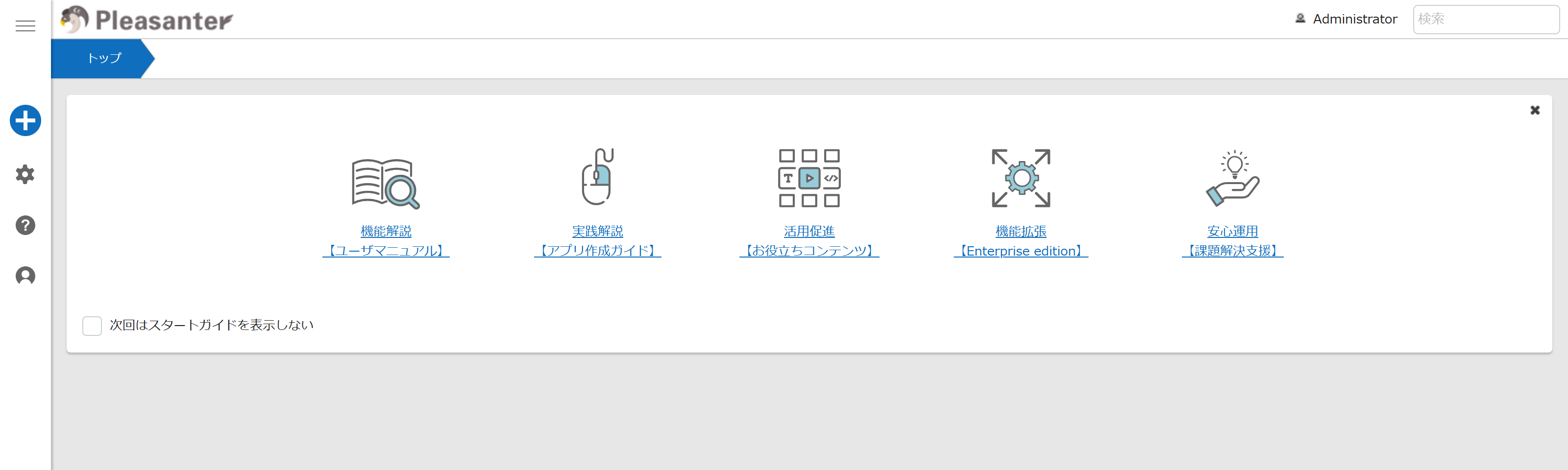
検証環境を停止する場合は、作業用ディレクトリで docker compose -p pleasanter-pg19-lab down を実行します。名前付きDBボリュームは保持されます。
インストーラを使う場合
PostgreSQLを先に起動し、DBホスト・ポート・管理ロールを確認します。PGDGを登録したUbuntu 24.04では次のようにパッケージを指定できます。既存DBと共存させる場合は pg_lsclusters で19の実ポートを確認してください。Windowsでは対象OS向けの19系インストーラの提供状況を確認し、共存時はデータディレクトリとポートを分けます。OSへ直接インストールする手順は今回の実機検証の対象外です。Ubuntu向けPostgreSQL配布 Windows向けPostgreSQL配布
Ubuntu 24.04でPGDGが未登録の場合は、先に次を実行します。
sudo apt install postgresql-common
sudo /usr/share/postgresql-common/pgdg/apt.postgresql.org.sh
パッケージ候補が表示されることを確かめて19をインストールします。
sudo apt update
apt-cache policy postgresql-19
sudo apt install postgresql-19
pg_lsclusters
.NET 10 SDKを用意した環境で、使用するインストーラと配布ZIPの版を固定して起動します。次は今回の検証で使用した組み合わせです。
dotnet tool install --global Implem.PleasanterSetup --version 1.17.0
pleasanter-setup -r /path/to/Pleasanter_1.5.10.0.zip
pleasanter-setup が見つからない場合は、dotnetのグローバルツールディレクトリを PATH に追加します。Linuxの既定は $HOME/.dotnet/tools です。
pleasanter-setup のDBMSで PostgreSQL を選び、用意したホスト、ポート、管理ユーザーとパスワードを入力します。続いてOwnerとUserに設定するパスワードを入力し、サマリの接続先を確認して実行します。アプリケーションサーバーをDBから分ける場合は、DBの待ち受け、pg_hba.conf、ファイアウォール、TLSを運用構成に合わせます。接続先のバージョンは、接続後の SHOW server_version で確認できます。
検証に使った Implem.PleasanterSetup 1.17.0 と1.5.10.0の配布ZIPでは、Ubuntuベースの最小構成コンテナで sudo が必要でした。sudo: /dotnet: command not found が出る場合は、インストーラから dotnet が見えるように実際のSDK配置に合わせて DOTNET_ROOT を確認します。今回は /usr/share/dotnet を設定し、使い捨てコンテナ内で /dotnet からのリンクも用意しました。展開済みのディレクトリを選ぶと更新として扱われるため、初回セットアップを試すときは空のインストール先を選びます。この条件で Setup is complete. が表示され、PostgreSQL 19.0に99テーブルが作成されました。
既存DBの移行をリハーサルする
アプリの版をそろえたまま、復元先を別クラスタに用意すると、DBのメジャーバージョン差を確認できます。メジャーアップグレードにはダンプと復元、pg_upgrade、論理レプリケーションが使えます。ここでは単一DBのダンプと復元を扱います。PostgreSQLのメジャーアップグレード
- 旧クラスタのDB名、ロールとメンバーシップ、拡張、文字コード・照合順序、現在の設定を控えます。DBと、
Rds.jsonやService.jsonを含むアプリの設定をバックアップします。添付の保存先がLocalや外部ストレージの場合はそのデータも同じ時点で保存します。 - 新クラスタで必要な拡張の19用パッケージを用意します。ダンプ内が参照する所有者・権限の付与先のロールを復元前に用意します。標準構成では
Implem.Pleasanter_OwnerとImplem.Pleasanter_Userが該当します。ロールの属性とメンバーシップ、認証情報は移行計画に合わせて再現します。 - 旧DBをダンプして、対象名のDBが存在しない新クラスタに復元します。
pg_dumpのカスタム形式はバイナリです。Dockerでファイルを取り出す場合はコンテナ内に-fで書き、docker cpで転送できます。 - 統計情報を更新し、接続文字列を新クラスタへ向けた検証用プリザンターで、ログイン、一覧、検索、レコードの作成・更新・削除、添付の読み書き、権限、APIやバッチを試します。件数・検索順・時刻・添付の内容も比較します。アプリを同時に更新する場合は、DB移行とは別にその版のスキーマ更新手順を適用します。
以下は別ホストに移す場合の例です。pg_dump は移行元以上のメジャーバージョン、復元側のツールは19系を使用します。old-db.example と new-db.example、DB名と管理ロールは環境に合わせて置き換えます。--create でDBの作成も復元するため、pg_restore の接続先DBには初期DBの postgres を指定します。
pg_dump -h old-db.example -U postgres -Fc -f pleasanter.dump -d Implem.Pleasanter
pg_restore -h new-db.example -U postgres --create --exit-on-error -d postgres pleasanter.dump
vacuumdb -h new-db.example -U postgres --analyze-in-stages -d Implem.Pleasanter18.7で作成した検証DBを19.0へ復元し、Implem.Pleasanter スキーマの99テーブル、サンプル行、Sites・Users の所有者、アプリ用ロールのスキーマ利用権限を照合しました。実業務データ、添付、外部連携を使ったアプリの移行試験は別途実施してください。
本番切り替え時はWeb、バッチ、外部連携の書き込みを止めてから最終ダンプを取得します。旧DBを保持し、新DBへの書き込みを開始する前を切り戻しの判断点にします。新DBで書き込みを開始した後に旧環境へ戻す場合は、その差分の回収か再入力方法を決めてから再開します。pg_dump pg_restore
移行で点検する変更
| 点検対象 | PostgreSQL 19で確認すること |
|---|---|
| サーバー設定 | 旧設定を一括で上書きせず、廃止された io_workers、既定がオフになった jit、既定が lz4 になった default_toast_compression を点検する。I/Oワーカーの自動調整は worker 方式で働く。 |
| 認証 | MD5認証は成功時に警告が出る。SCRAMへ移行する場合はクライアントの対応を確認し、ロールのパスワードをSCRAMで設定し直したうえで pg_hba.conf を切り替える。 |
| 拡張・検索 | pg_bigm などを使う場合は19で利用できる配布物と復元の可否を確認する。ICUなど非libcのロケールを使用するDBで、全文検索や pg_trgm を使用して pg_upgrade する場合は、条件に応じて再索引と保存済み tsvector の再計算を計画する。 |
| クエリと監視 | 一覧、検索、CSV出力、集計について同じデータ量と条件で応答時間を比べる。カスタムSQL・監視SQLは結果と列名・待機イベント名を確認する。pg_plan_advice は問題のSQLを特定し、拡張を導入できる場合の調整手段になる。 |
REPACKをダミーデータで確認する
REPACK (CONCURRENTLY) を使うと、読み書きを続けられる時間を確保しながらテーブルを再構成できます。最終段階の排他ロックに加え、処理開始前のスナップショットでテーブルが空に見える場合があります。対象は主キーまたはインデックスベースのレプリカIDがある通常のテーブルとし、一時領域、WAL、レプリケーションスロットの余裕を確認します。次のSQLは検証用DBに接続し、トランザクションブロックの外で実行します。
CREATE TABLE pg19_repack_demo (id integer PRIMARY KEY, body text NOT NULL);
INSERT INTO pg19_repack_demo
SELECT n, repeat(md5(n::text), 12) FROM generate_series(1, 50000) AS n;
DELETE FROM pg19_repack_demo WHERE id <= 45000;
SELECT count(*), pg_total_relation_size('pg19_repack_demo') FROM pg19_repack_demo;
REPACK (CONCURRENTLY) pg19_repack_demo;
SELECT count(*), pg_total_relation_size('pg19_repack_demo') FROM pg19_repack_demo;
DROP TABLE pg19_repack_demo;実測では5,000行を維持したまま、テーブルと索引の合計が22,740,992バイトから2,793,472バイトに減少しました。プリザンターの業務テーブルを処理するときは、検証環境で対象を特定し、サイズだけでなくアプリ応答、ロック待ち、WAL量も確認します。REPACKの前提と並行実行時の挙動